Evolving Nexus Phase_2026
アイホンの圧縮動画の場合
AOSBOXへのアップロードでは、ストリーミング再生できます。
iPhoneの「高効率(最新技術の圧縮)」HEVCコーディックの設定で撮影した動画(HEVC形式 / .mov)は、
標準のWindows10の Media Playerではコーデック(再生に必要な仕組み)が足りないため再生できません。
<Windows 11では、2022年9月20日にリリースされた「Windows 11 バージョン 22H2」以降から、
HEVC形式(H.265)が標準でサポートされるようになりました。>
無料の高性能再生ソフトである「MPC-HC x64(Media Player Classic - Home Cinema)」を使えば、
追加の料金を払うことなく、そのままスムーズに再生できるようになります。
再生できるようにするための手順とポイントを分かりやすくまとめました。
💡 なぜ再生できないの?
iPhoneの「高効率」設定で撮った動画は、HEVC(H.265)という最新の動画形式で保存されます。
Windowsでこれを再生するには通常、
Microsoftストアで有料(120円)の拡張機能を自分で購入して追加する必要があります。
しかし、MPC-HCなどの外部プレイヤーを使えば、
ソフト自体にその再生機能が最初から内蔵されているため、無料で再生できます。
🛠️ MPC-HC x64 で再生する手順
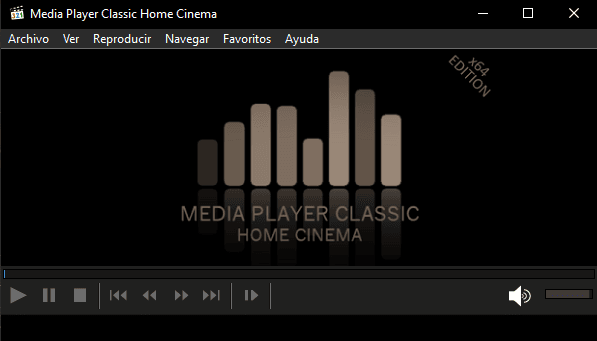
MPC-HC x64 をダウンロード・インストールする 以前のメディアプレイヤーです。
1. MPC-HCの公式配布サイト(現在活発に更新されている clsid2版のGitHubページ など)から、
<著名な有識者(開発者)がコミュニティの協力を得ながら、
現在もボランティアで熱心にアップデートを続けています。>
最新のインストーラー(MPC-HC.xx.x.x.x64.exe)をダウンロードします。
2. ダウンロードしたファイルを実行し、
画面の指示に従ってインストールを完了させます(日本語に対応しています)。
動画をMPC-HCで開く
1. 再生したいiPhoneの動画ファイルを右クリックします。
2. メニューから 「プログラムから開く」 > 「MPC-HC (x64)」 を選択します。
3. これだけで、動画がすぐに再生されます。
いつもMPC-HCで開くようにする(自動設定)
毎回右クリックするのが面倒な場合は、動画をダブルクリックするだけでMPC-HCが起動するように設定できます。
1. 動画ファイルを右クリックし、「プロパティ」を開きます。
2. 「全般」タブにある「プログラム:」の横の 「変更」 ボタンをクリックします。
iPhoneの設定アプリでカメラを選択して設定しておく
撮影時の動画設定を変更する(容量を抑える基本)
iPhoneの標準カメラで撮影する際の解像度を下げることで、
最初から容量の大きいファイルになるのを防げる技術です。
1. ホーム画面から「設定」アプリを開く
2. 「カメラ」をタップする
3. 「ビデオ撮影」をタップする
4. 画質(解像度とフレームレート)を変更する
設定の選択肢目安のファイルサイズ・特徴
- 4K / 30fps または 60fps画質は最高ですが、1分間で約150MB〜400MBと容量を非常に多く消費します。
- 1080p HD / 30fpsもっともおすすめ。 SNSやLINE送信、通常の保存に十分な画質で、1分間で約60MB程度に抑えられます。
- 720p HD / 30fps画質よりも容量を最小限にしたい場合に向いています。
• フォーマットの変更:
• 同じく「設定」>「カメラ」>「フォーマット」を開き、
「高効率(HEVC/H.265)」に設定しておくと、
画質を保ったままiPhoneの標準形式でデータを効率よく圧縮して保存できます。