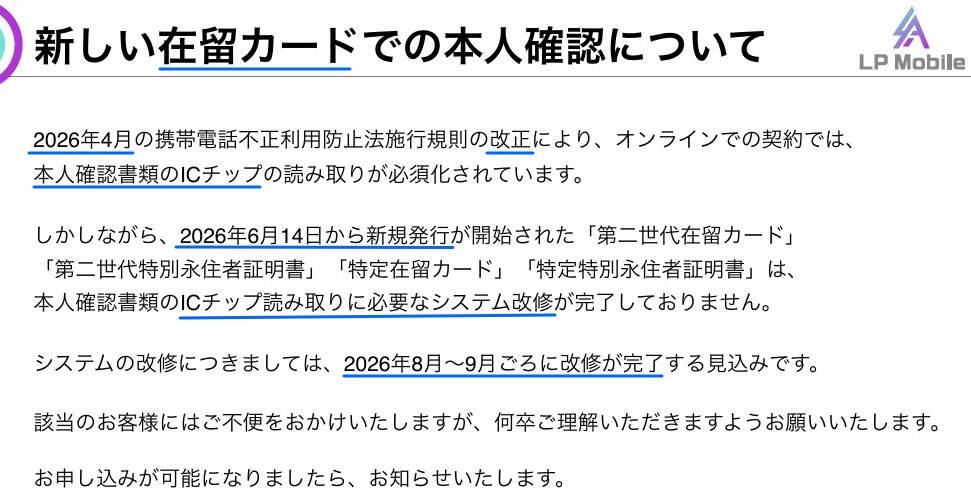

1-3.a オンライン本人確認(eKYC)

本人確認書類の提出以降のステップ

お乗り換えフロー、または SIM契約マニュアルの手順から

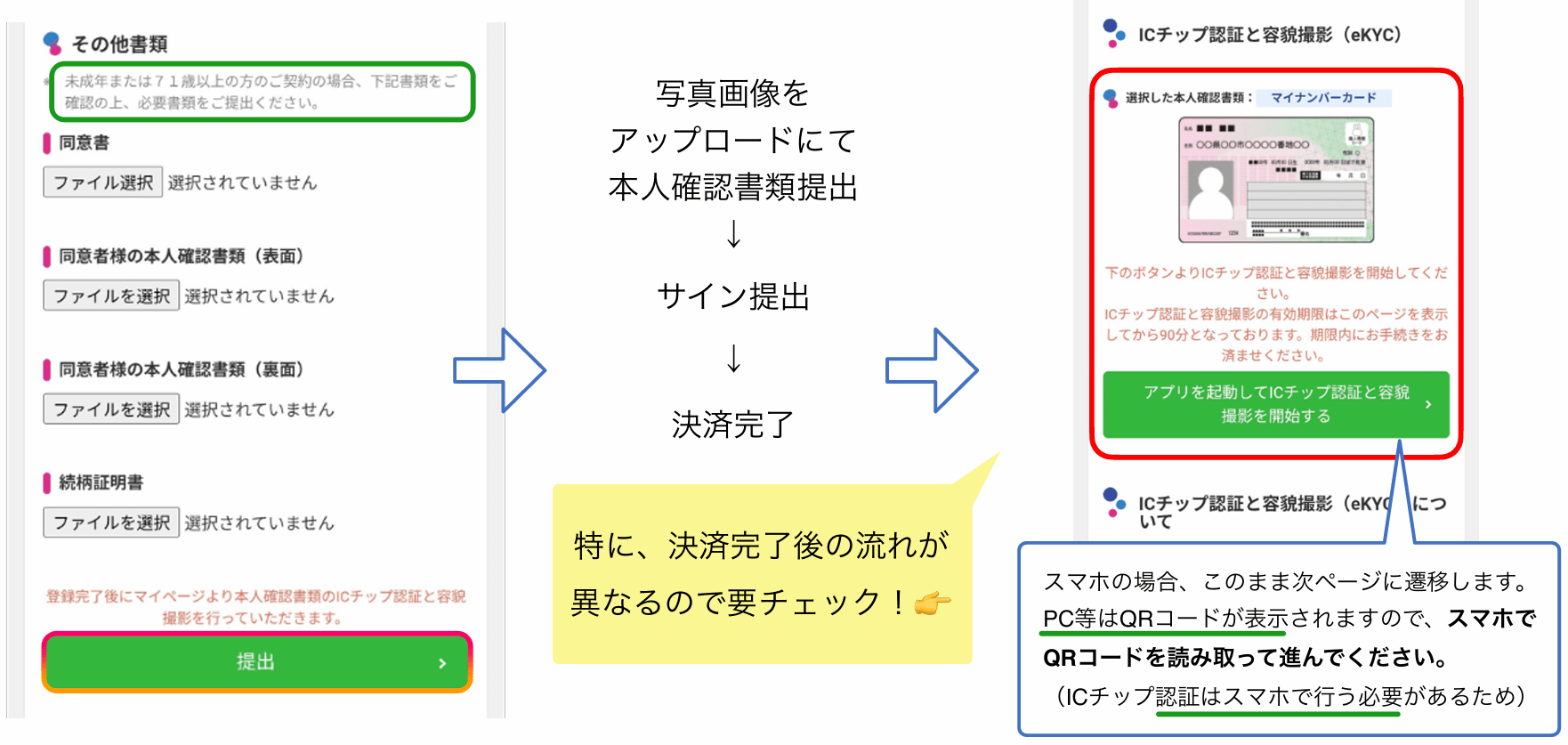
5.確認書類の提出から スキャン完了までの3ステップ


  • STEP
    本人確認
    • 個人
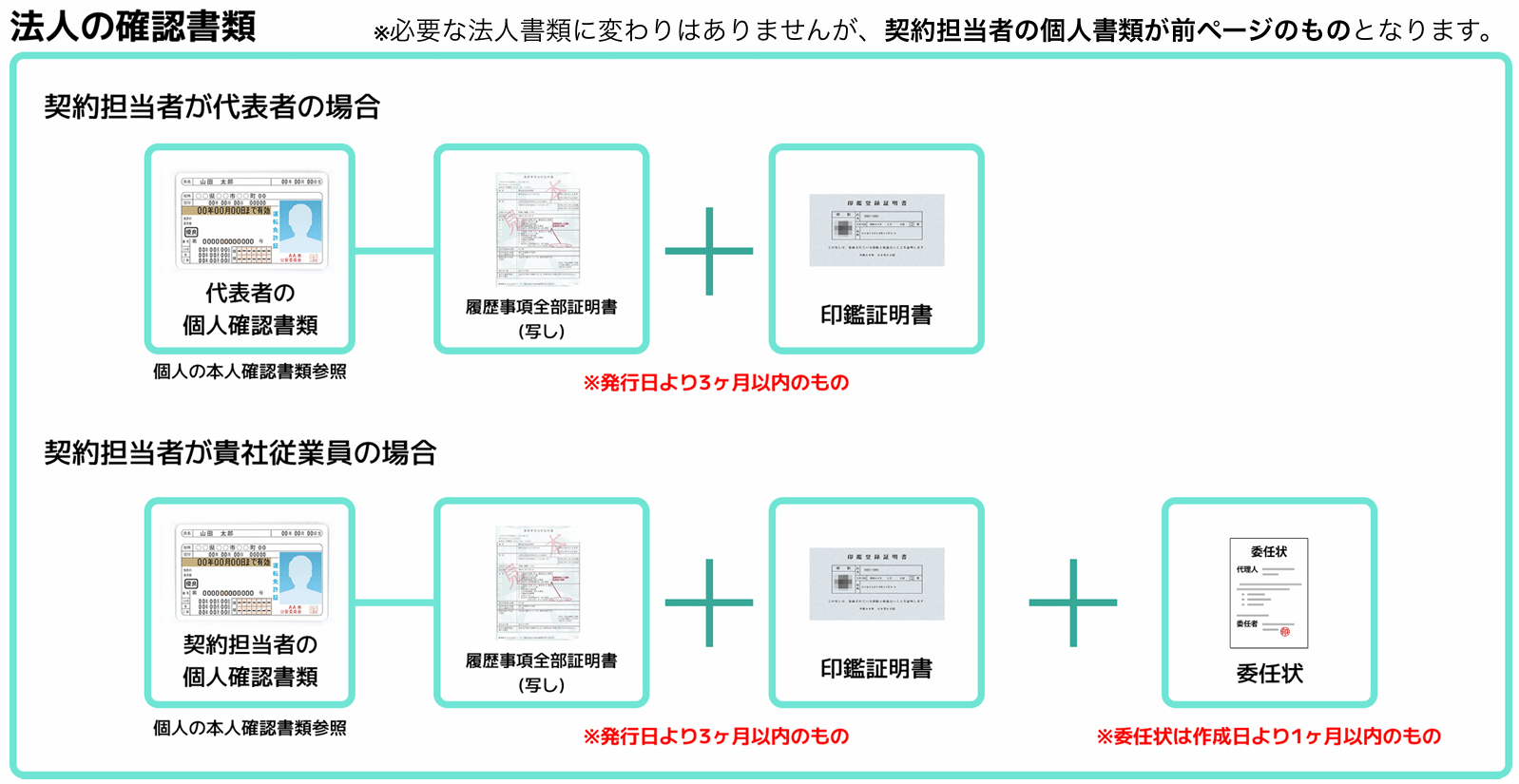
    • 法人の場合は、詳細をご確認下さい。
    • 未成年もしくは 71歳以上
  • STEP
    アプリを開く
    • 推奨している専用アプリを ダウンロードして開きます。

    推奨ブラウザは、次の項で記載しています。

    それら以外では、認証できません。

  • STEP
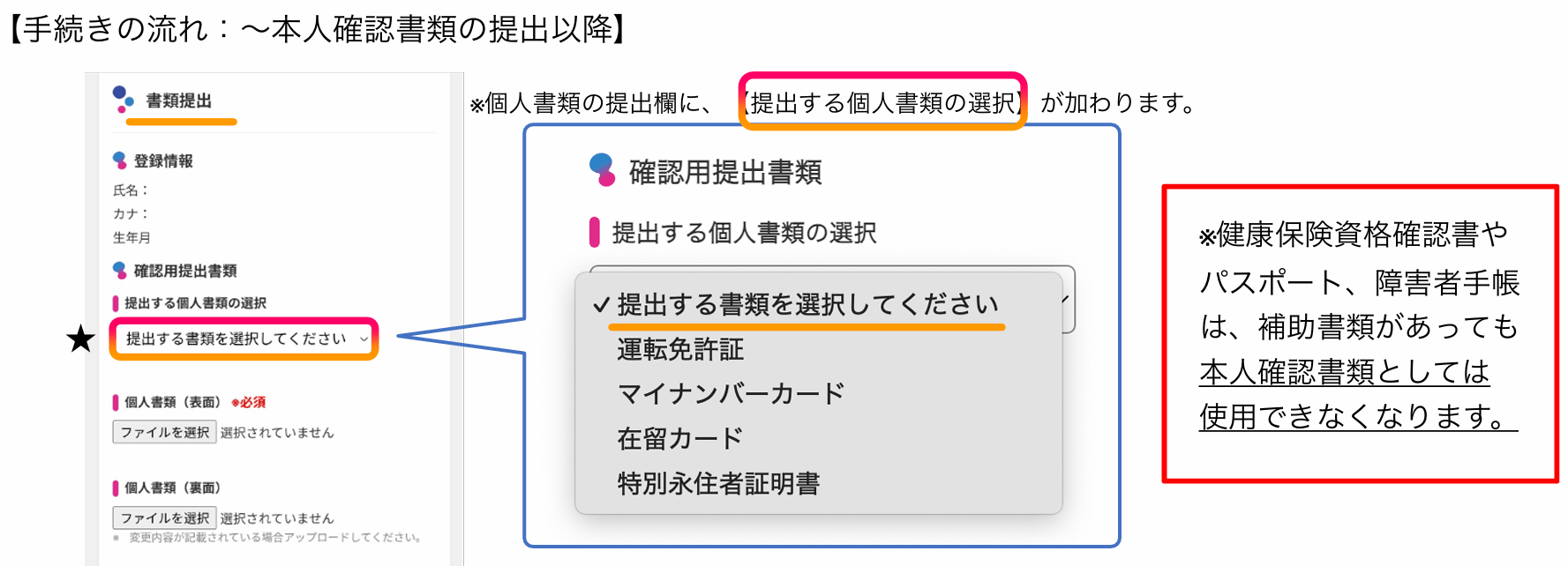
    確認の方法

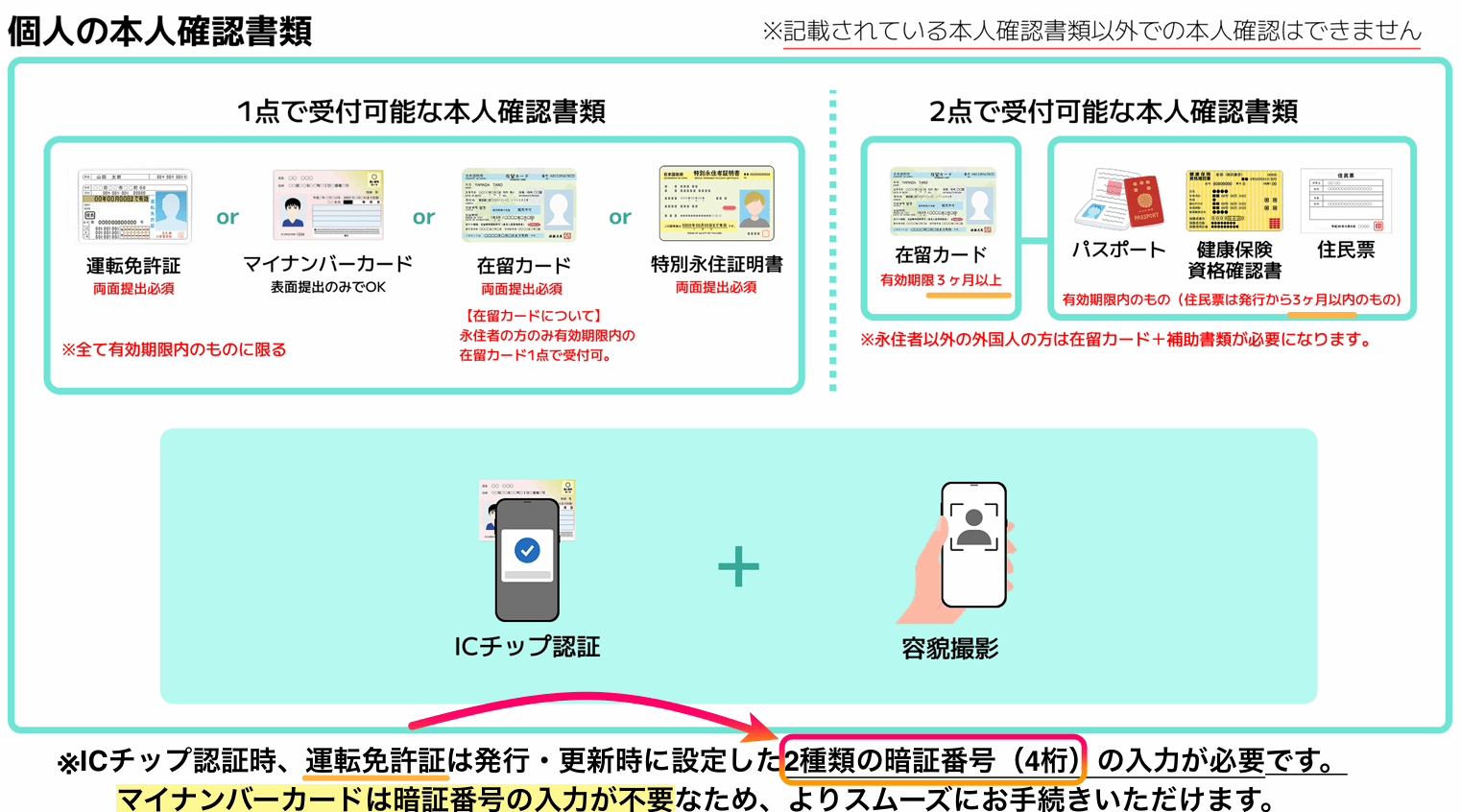
    ・マイナンバーカード

    ・運転免許証

    ・在留カード

    それぞれの手順に沿って進めて下さい。
5-1 個人 法人 未成年または 71歳以上


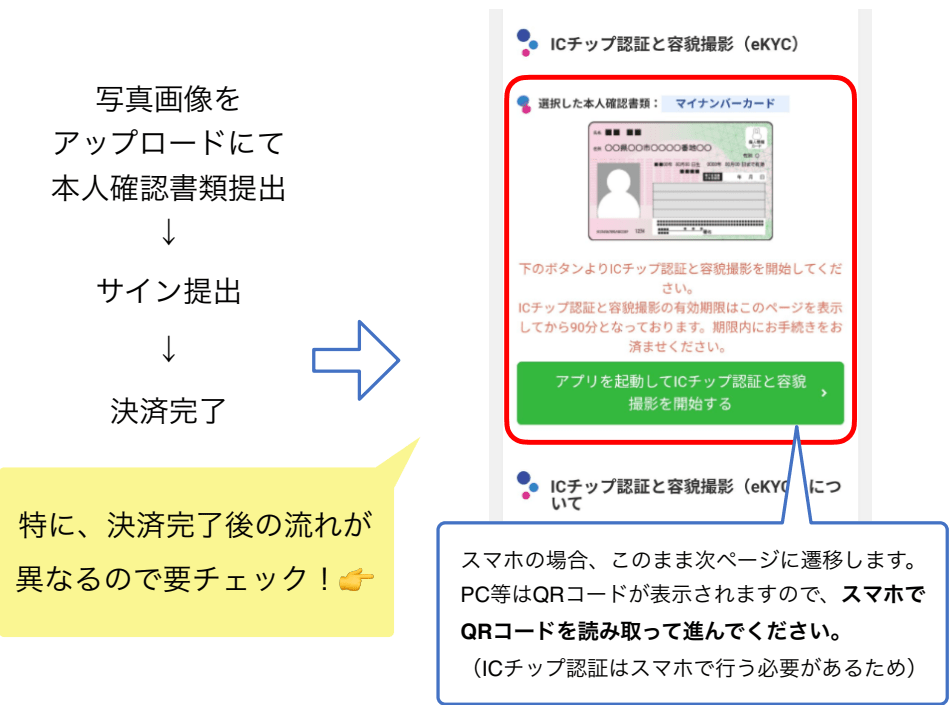
決済完了後、次のページへ進みます。

法人の契約担当者様は、個人タブをタップして下さい。

「代表者様以外」のご担当者様による契約手続きもご参照ください。

決済完了後、次のページへ進みます。

必要書類の提出が、必要になります。

個人タブをタップから、本人確認もお願いします。

5.2 アプリを起動して開く

本人確認を行う際は、「LIQUID eKYC」アプリをインストールしてご利用頂きます。
※ICチップ認証をご利用の際は、
NFC(ICチップ読み取り)に対応したスマートフォンをご用意ください。
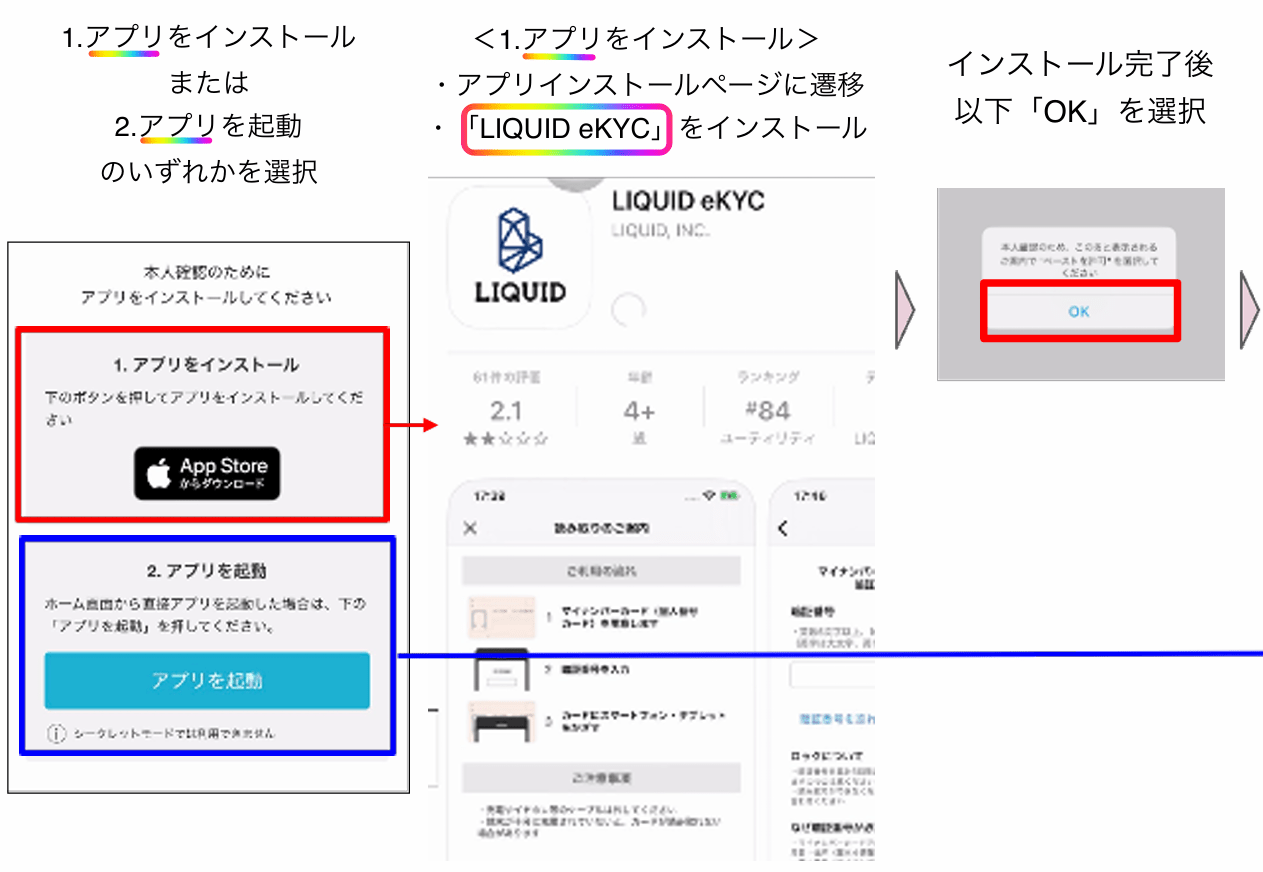
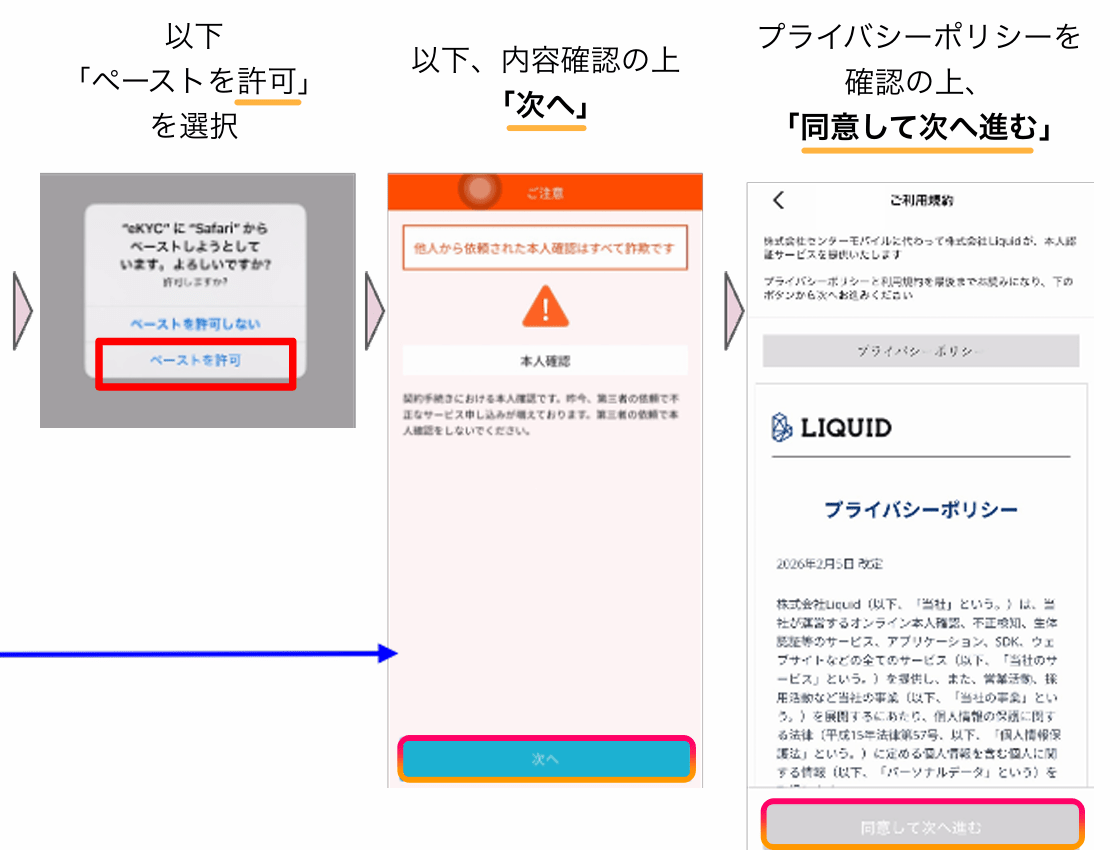
同意をして次へ


専用アプリをダウンロードしたくないユーザー向け。SafariやChromeのカメラ機能を使用して撮影・認証を行います。
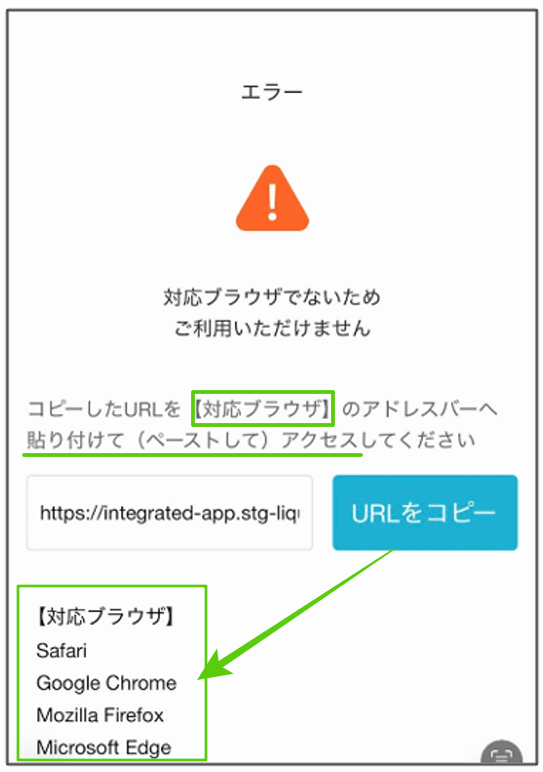
<対応ブラウザ>
・Safari
・Google Chrome
・Mozilla Firefox
・Microsoft Edge
・Opera
LINE等、ブラウザ以外からURLを開いた場合、エラーになります。

5-3 マイナンバーカード・運転免許証・在留カード

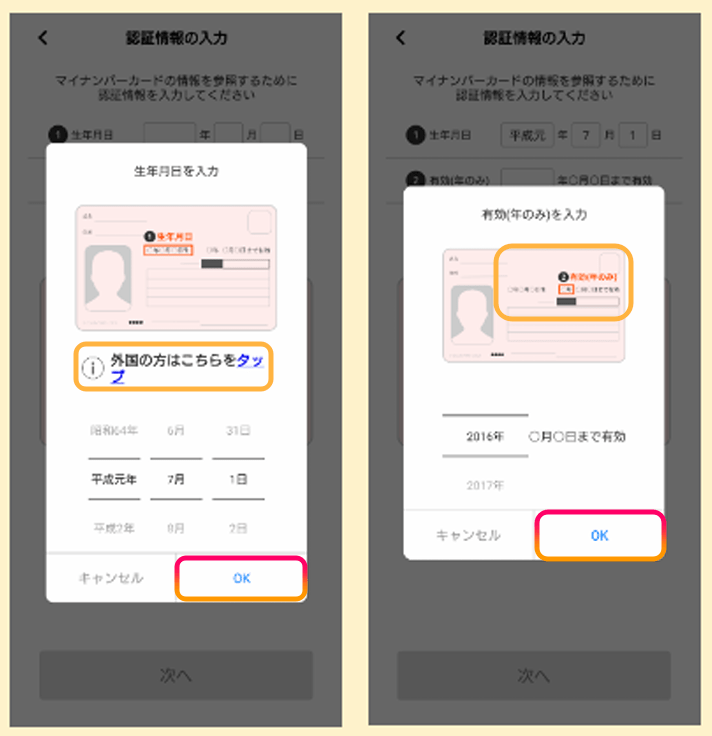
パスワードを忘れた等した場合、

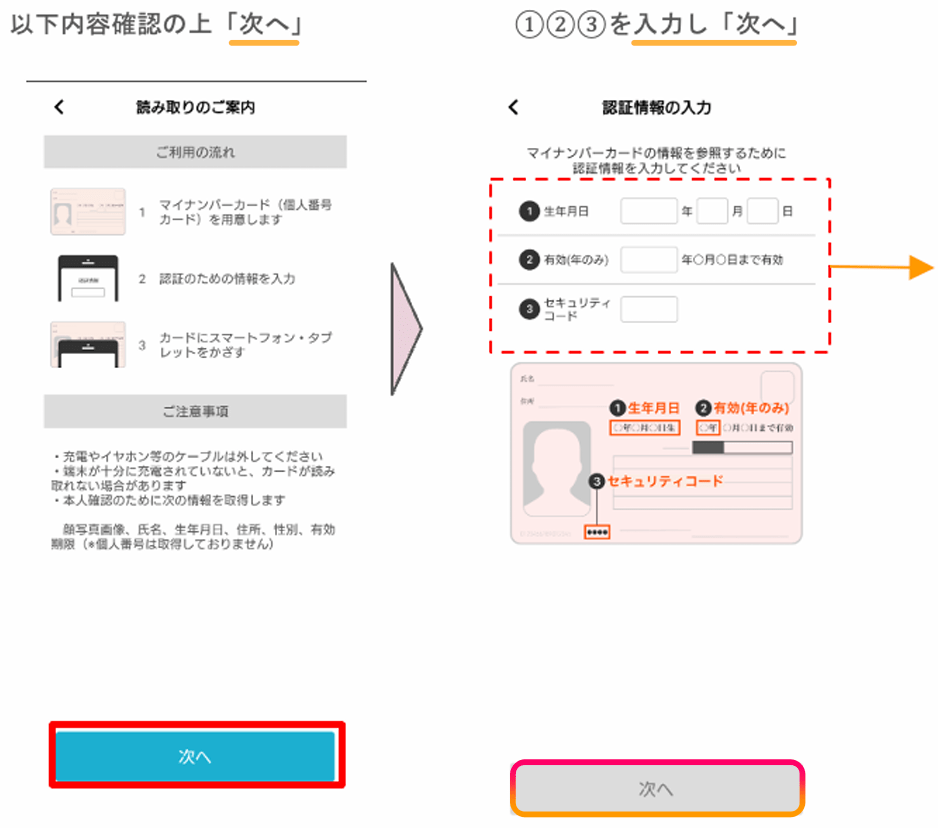
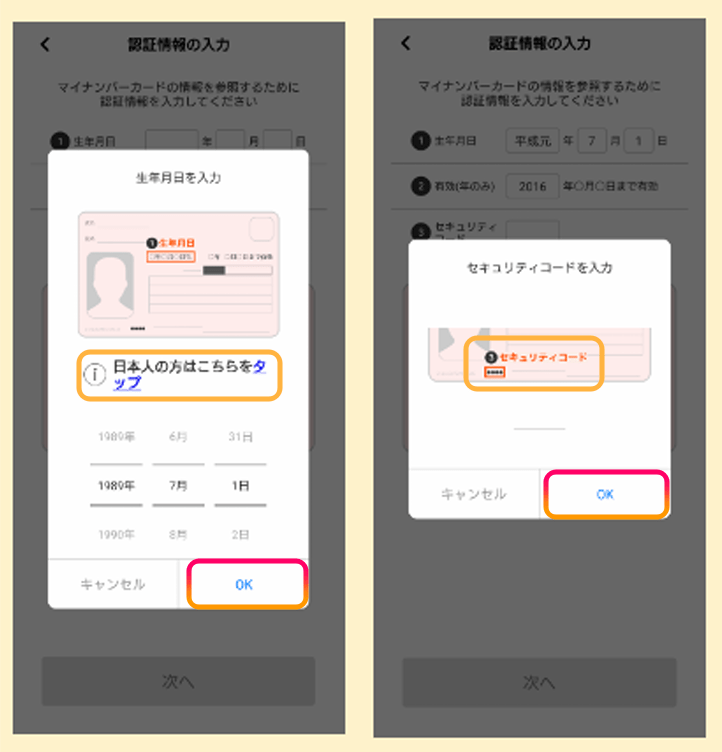
マイナンバーカードに記載通り 入力します

日本人の場合

外国人の場合

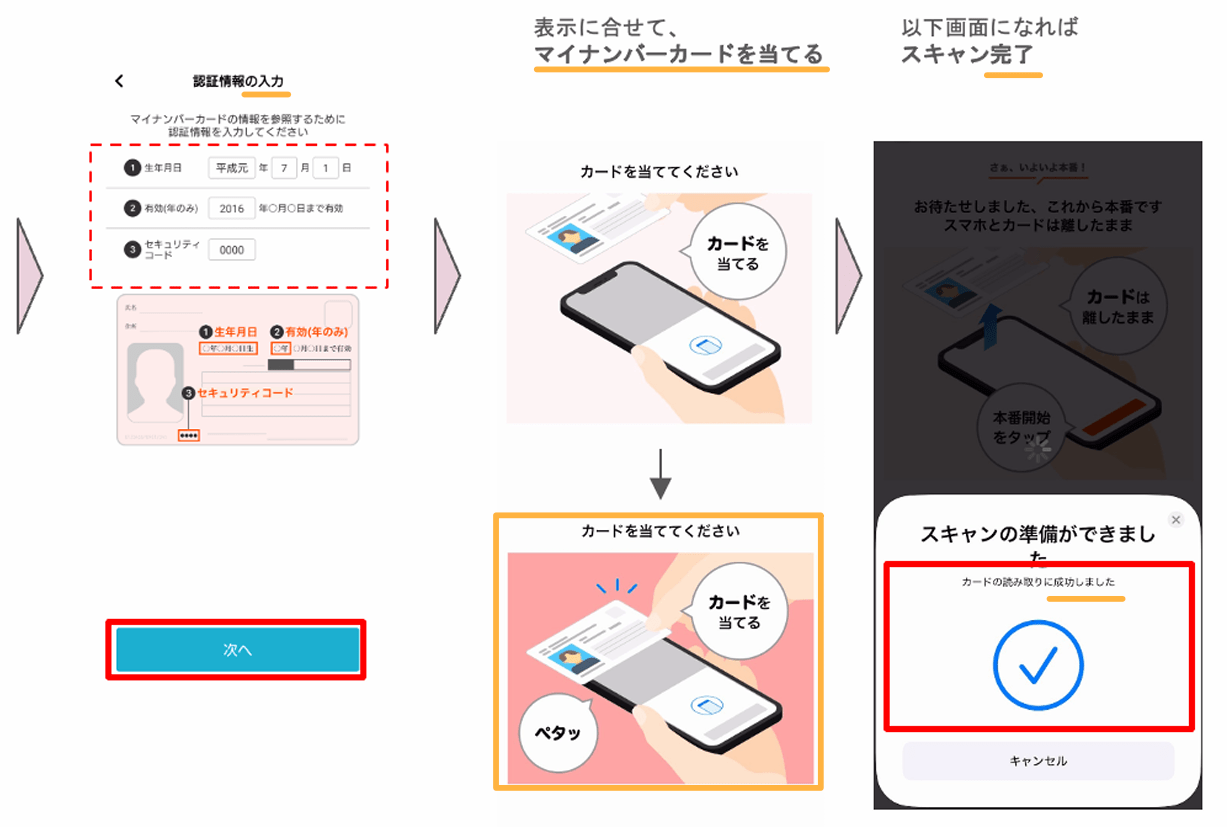
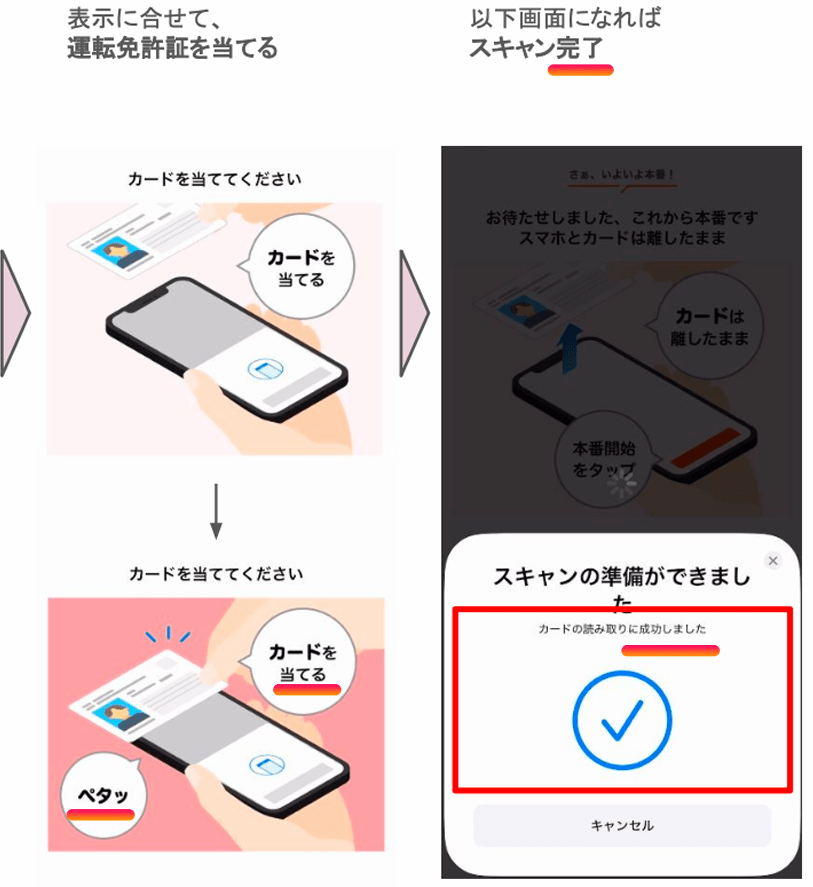
入力情報と、カードのスキャン完了

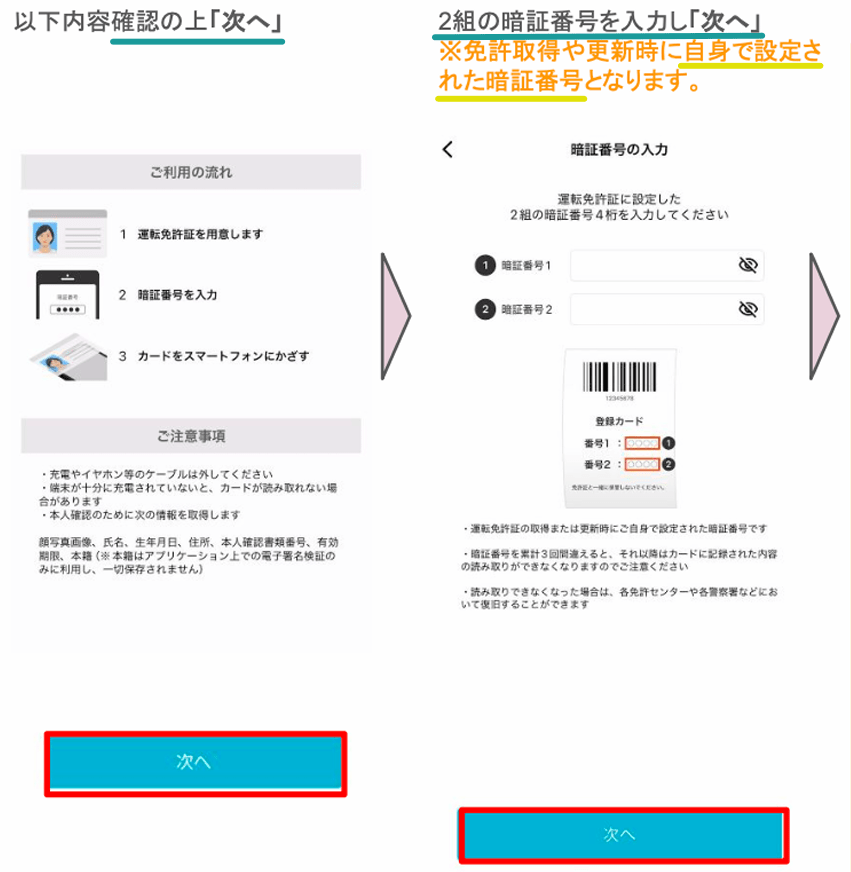
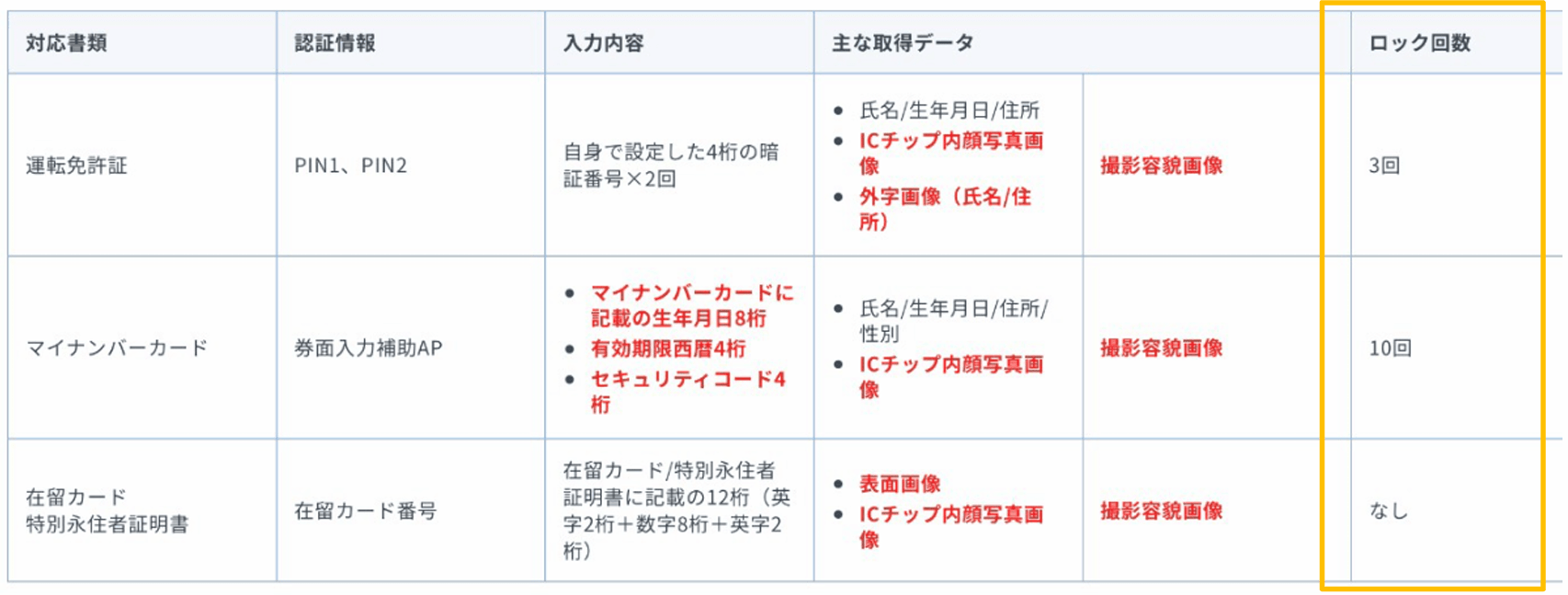
暗証番号の1と2を入力します。

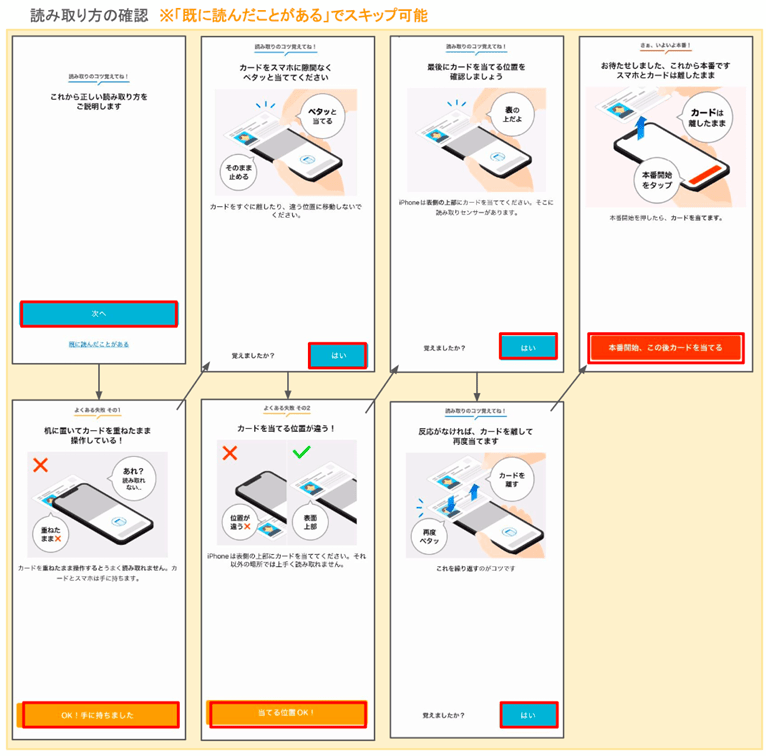
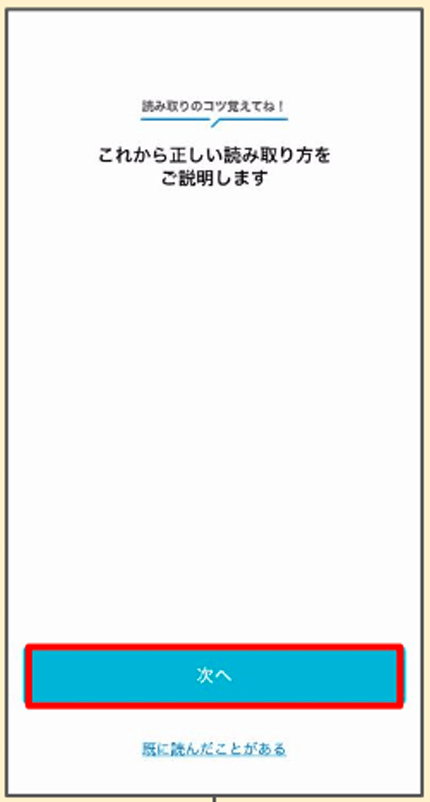
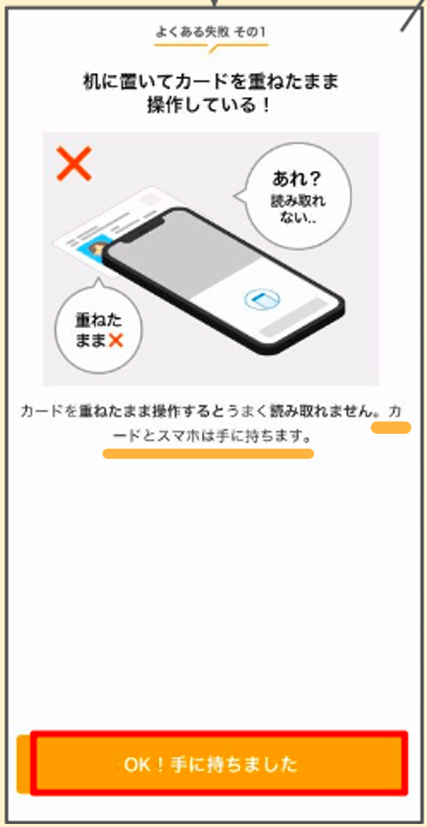
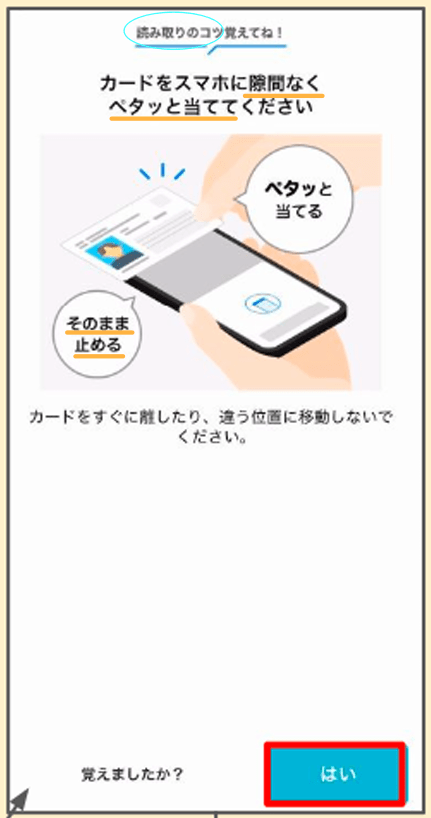
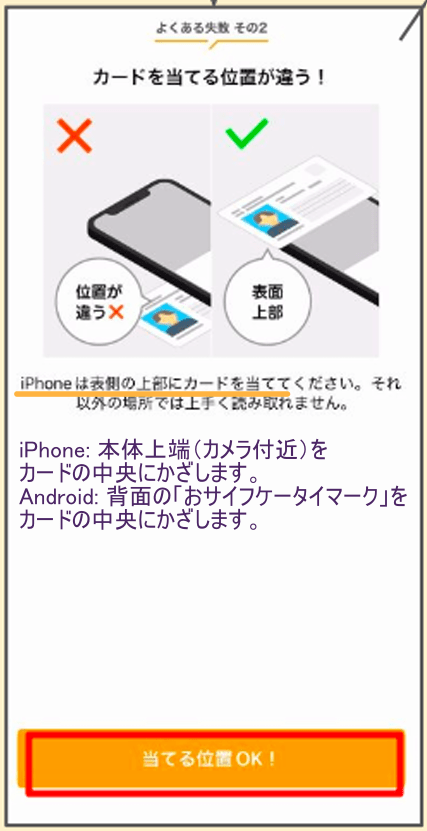
読み取り方の概略一覧 詳細は、次の画像から

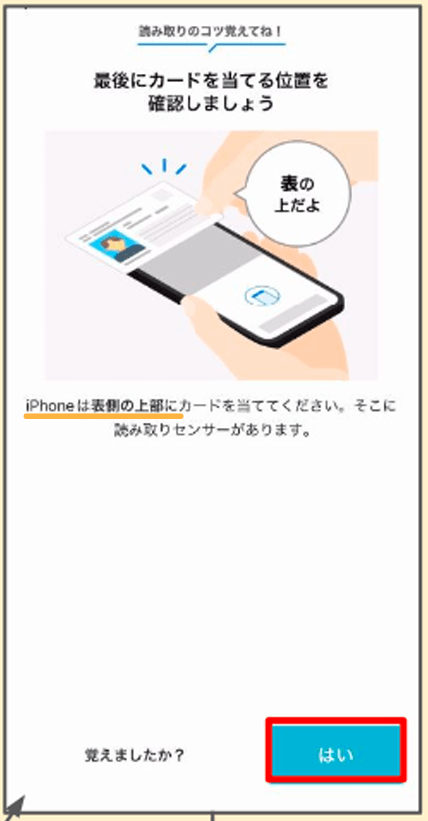
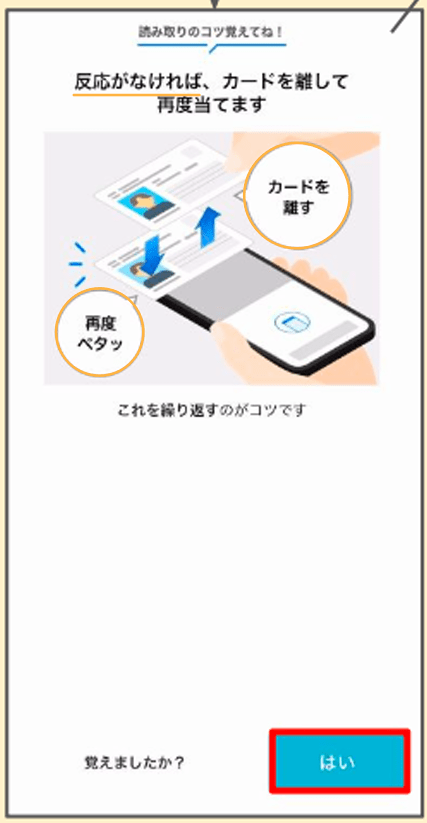
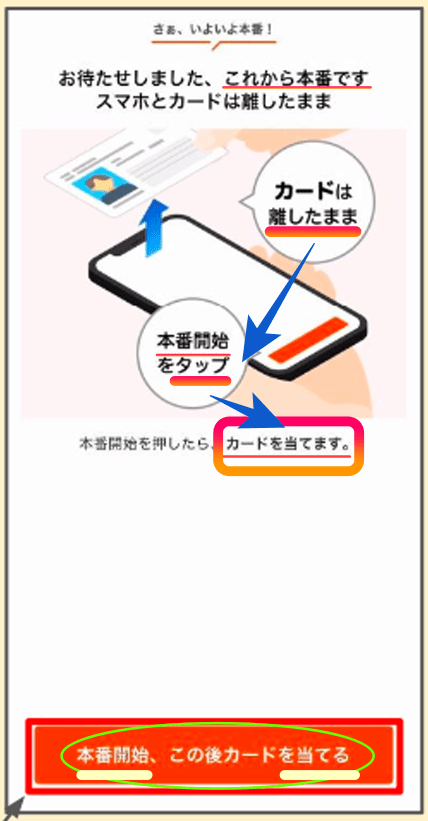
読み取りの正しい方法①

読み取りの正しい方法②

読み取りの正しい方法③

読み取りの正しい方法④

読み取りの正しい方法⑤

読み取りの正しい方法⑥

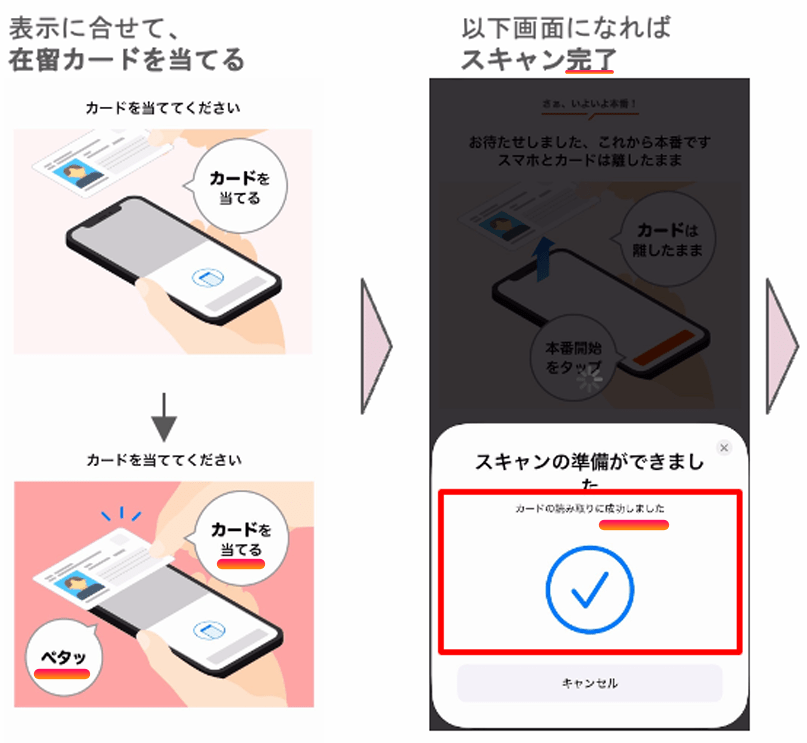
実際に読み込みます

スキャンの完了まで

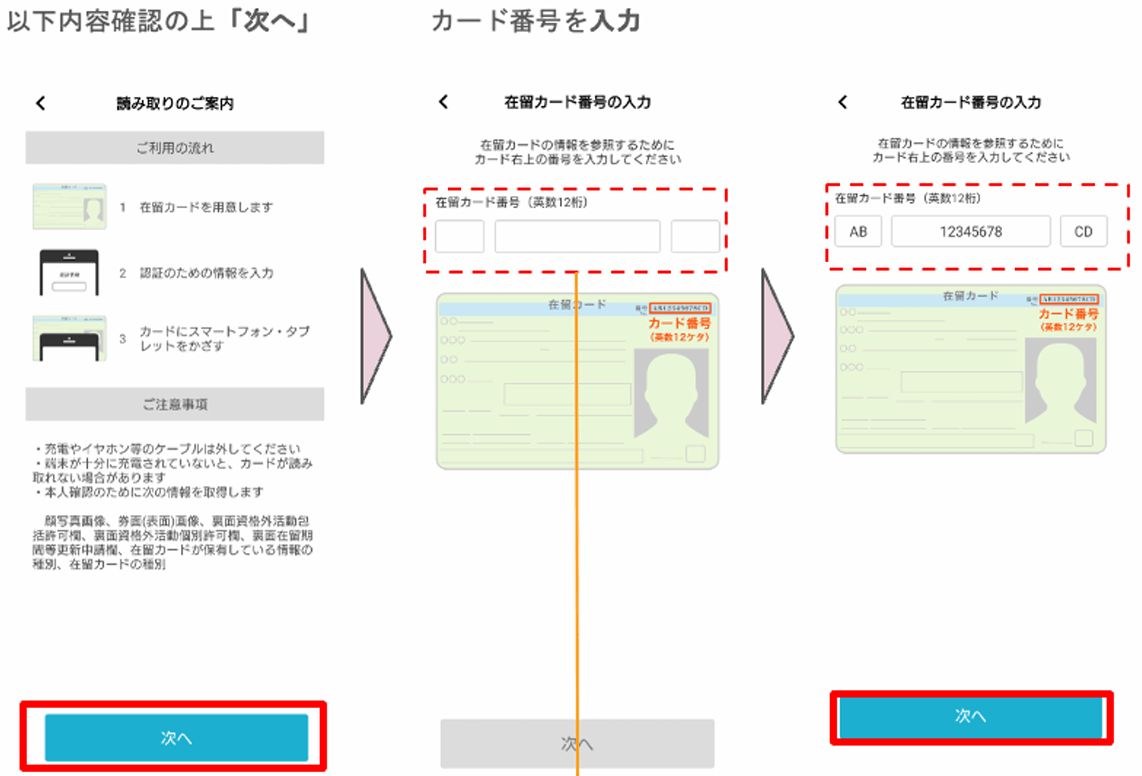
情報を入力して行く概要次の画像から詳細へ

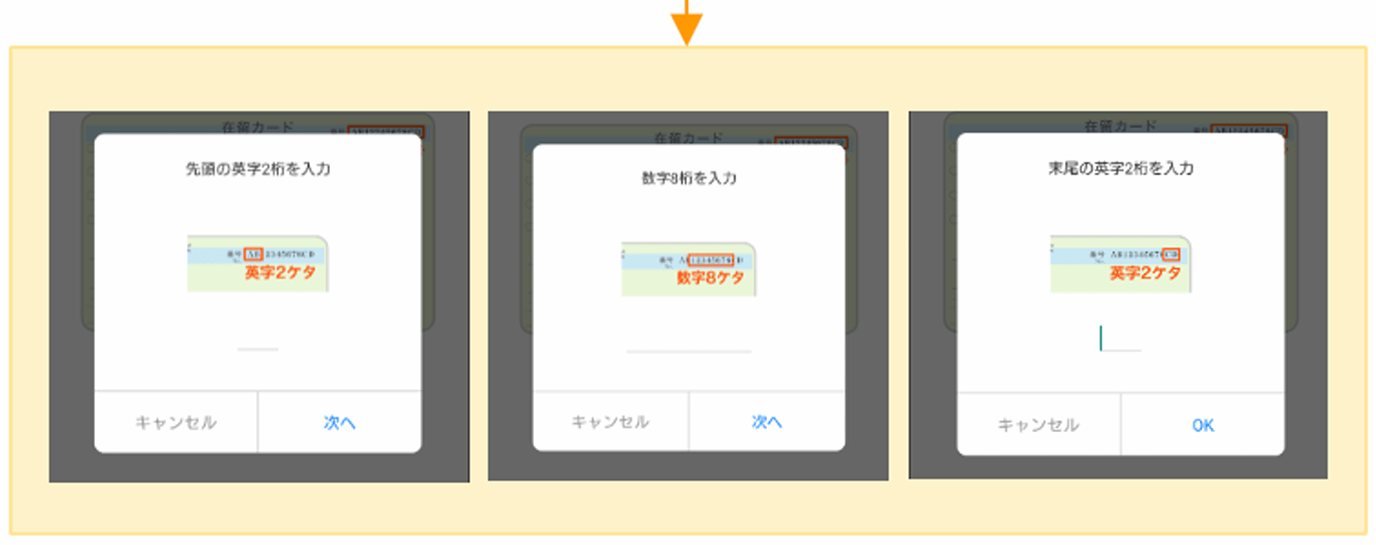
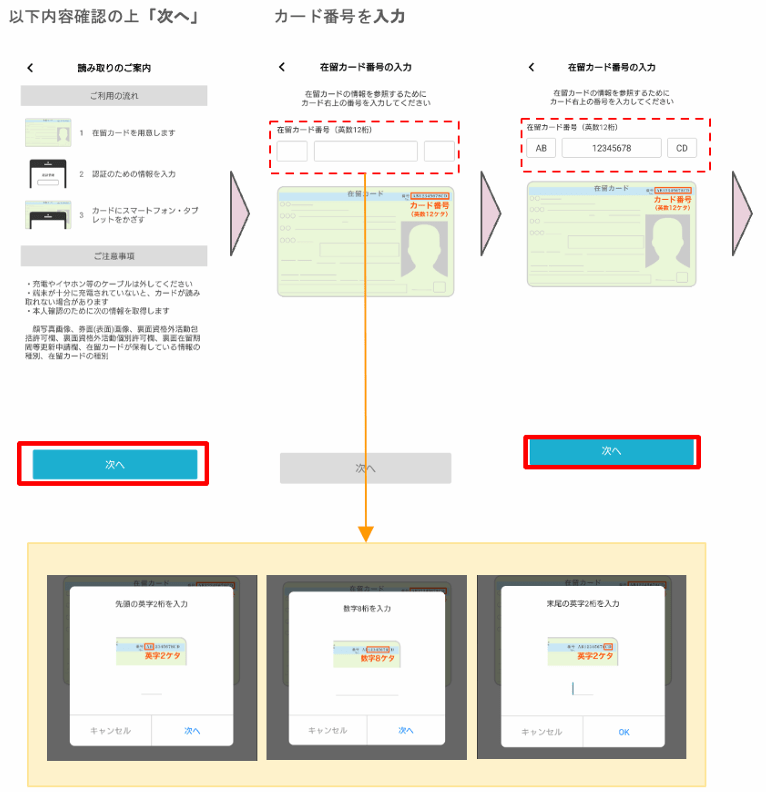
カード番号に 記載されている英数文字を入力

12桁の内、2桁、8桁、2桁づつ、入力

カードの 読み取り準備

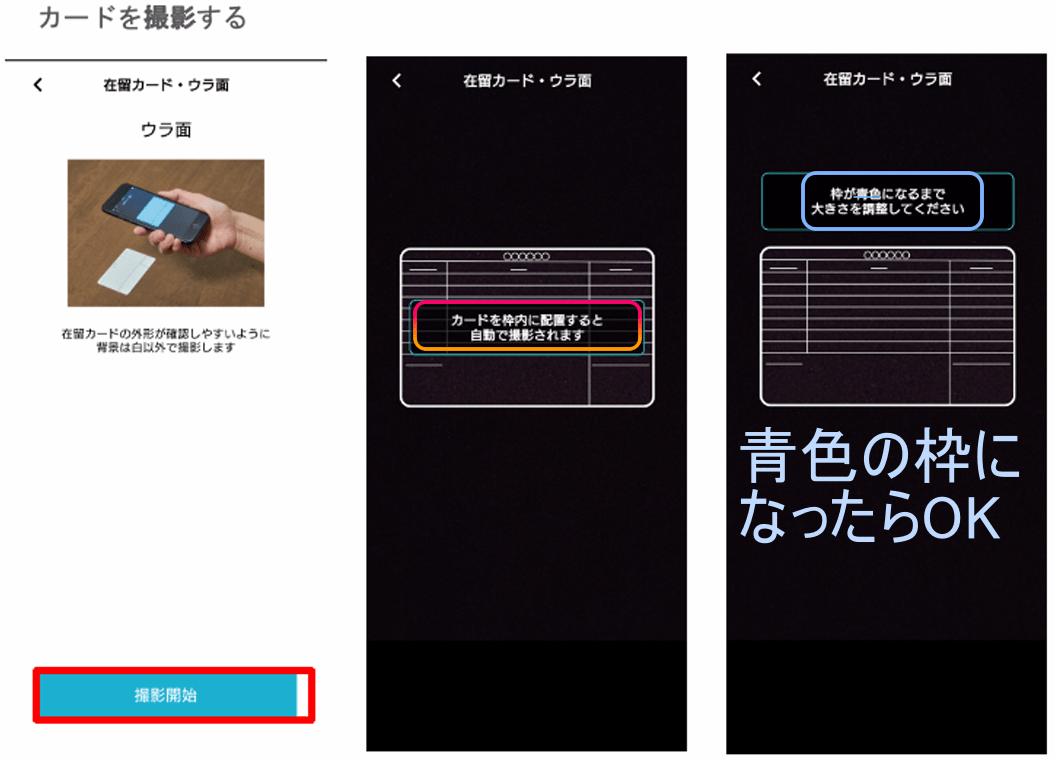
カードを撮影する

6. 顔をカメラでスキャンから エラーや不備で再提出まで

 6.1 顔認証迄 もしもの対応までの3ステップ

アプリの案内に沿って、容貌(ようぼう)を スマホのカメラでスキャンして認証します。

  • STEP
    顔認証

    アプリに沿って顔認証

    スマホのカメラで撮影します。


    ICチップ認証と

    容貌撮影時間制限は、

    本人確認書類の提出ページが、

    表示されて(遷移<せんい>後)

    90分迄 有効です。


    その時間内に お手続きを

    完了してください。

  • STEP
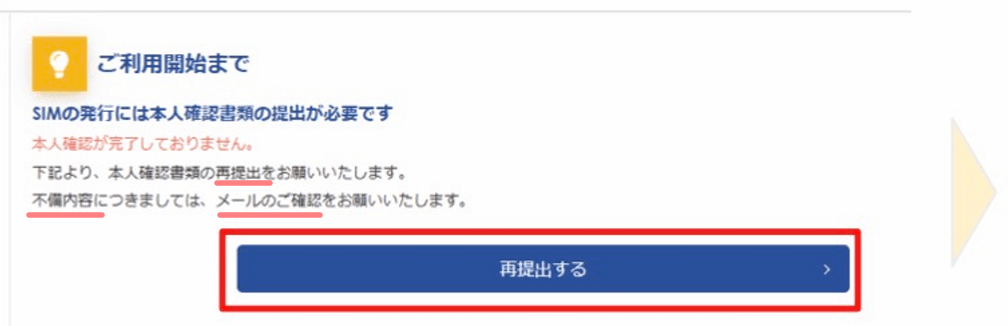
    もしも エラーになったら

    不備や  90分経過による

    エラー時は、

    マイページから

    再提出できます。

  • STEP
    再提出する場合

    SIMの未発行

    (最長ご契約から3週間までで 

    自動解約と なってしまいます。

    それまで 再提出できます


    ただし 提出回数には上限があり、

    超過すると ロック

    されてしまいます。


    ご注意ください。
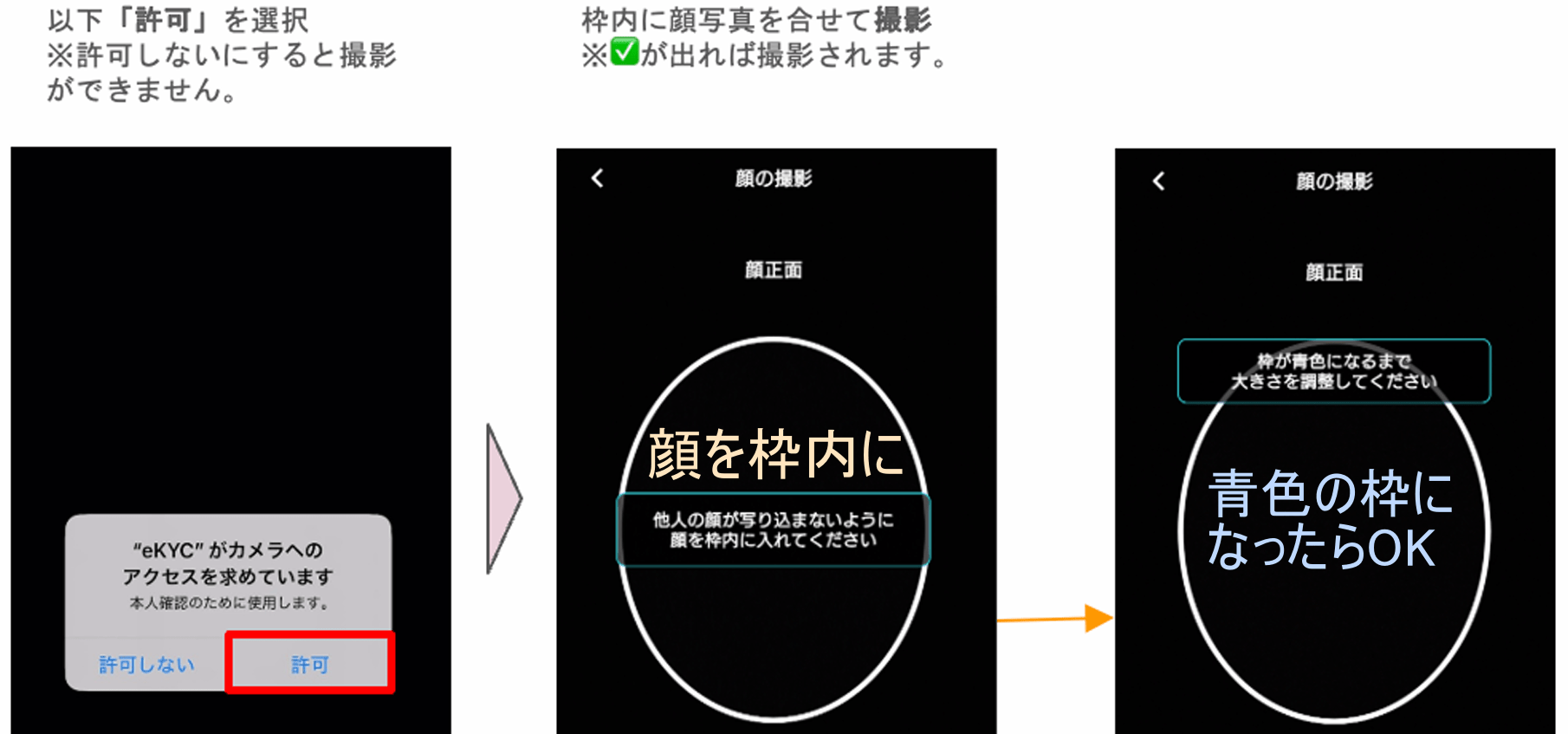
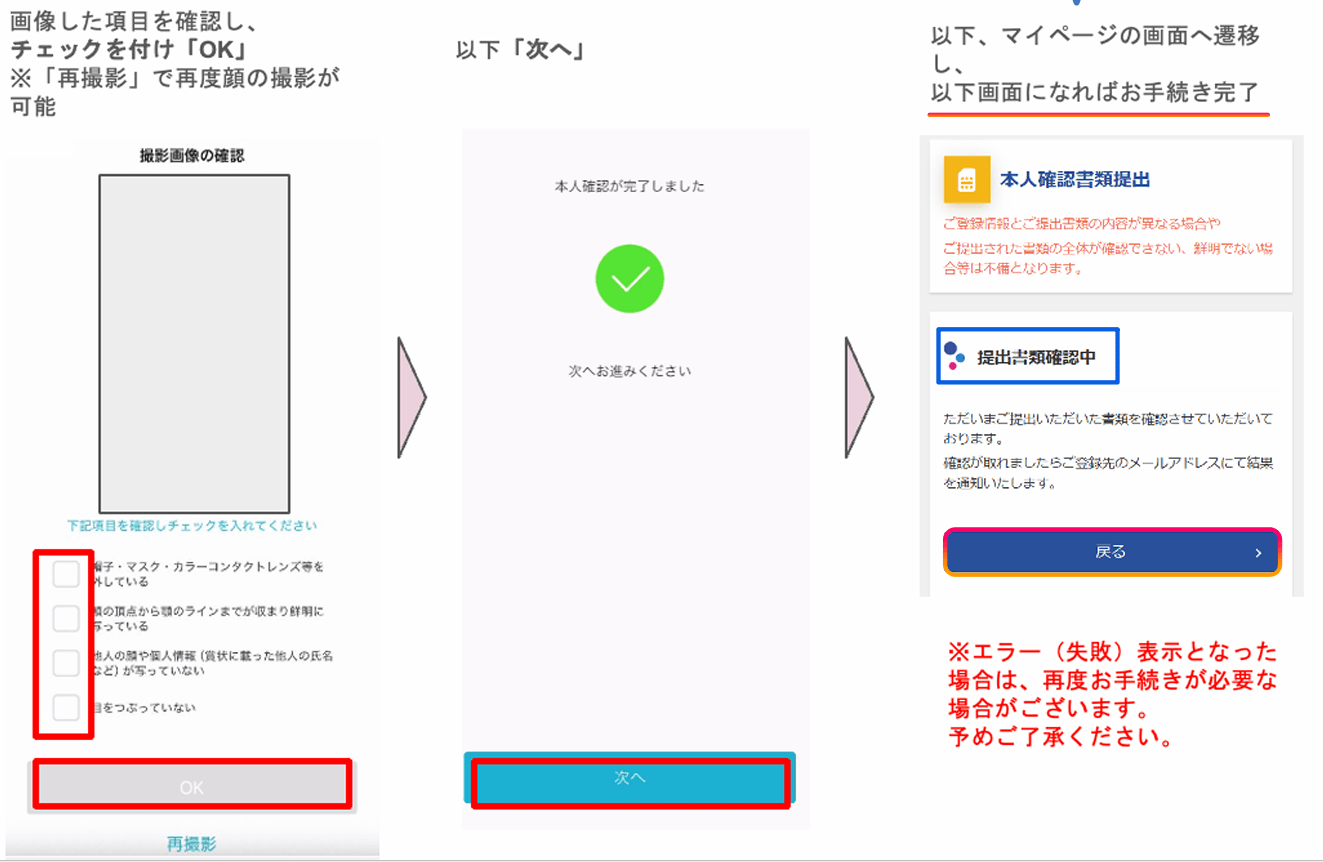
顔認証で完了です。

枠が青くなる様に 顔の大きさを調整

✔項目で確認して 完了へ

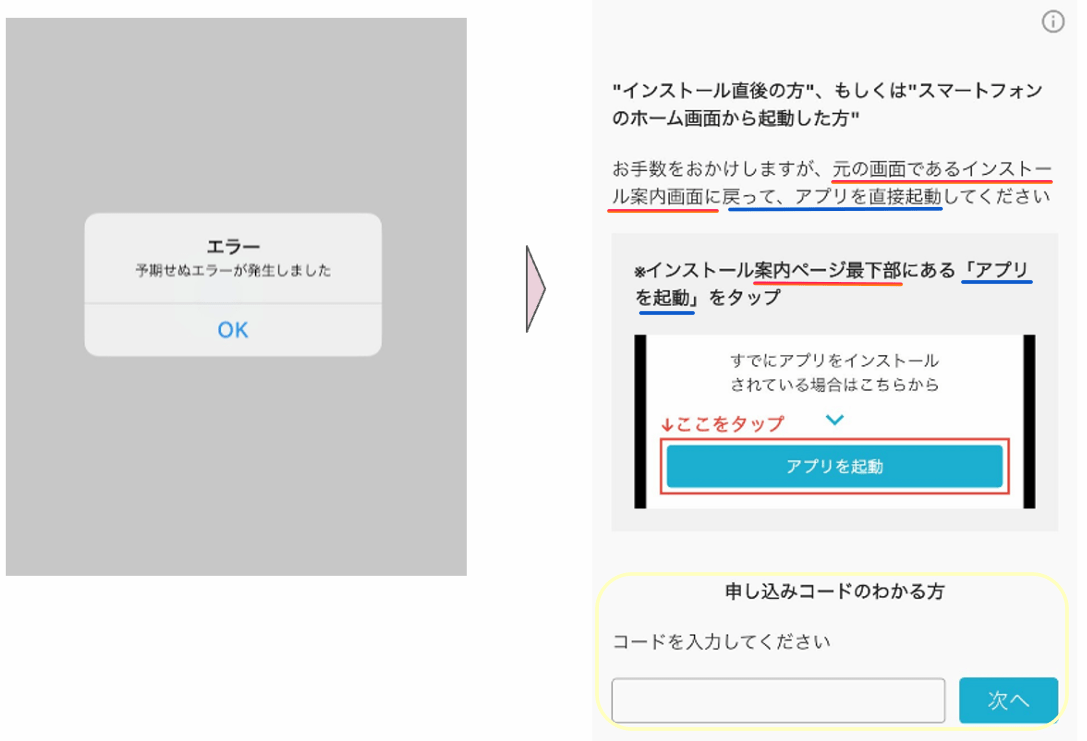
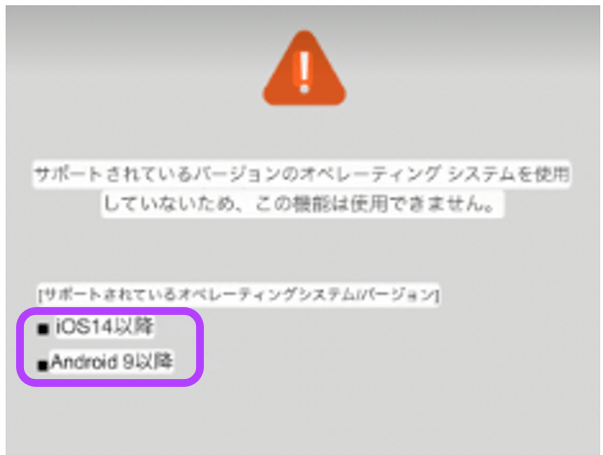
この様なエラーが、表示されたら

対応ブラウザでご対応下さい

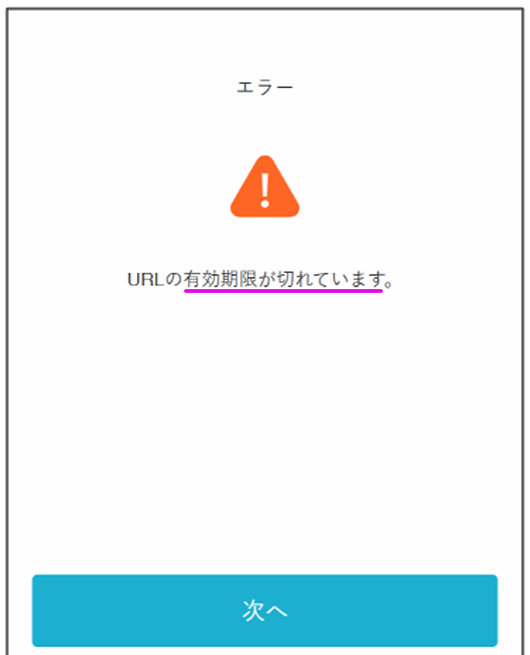
有効期限が、過ぎている場合

スマホのアップデートは、きっちり行っておいてください

Mailでのご確認をお願いします。
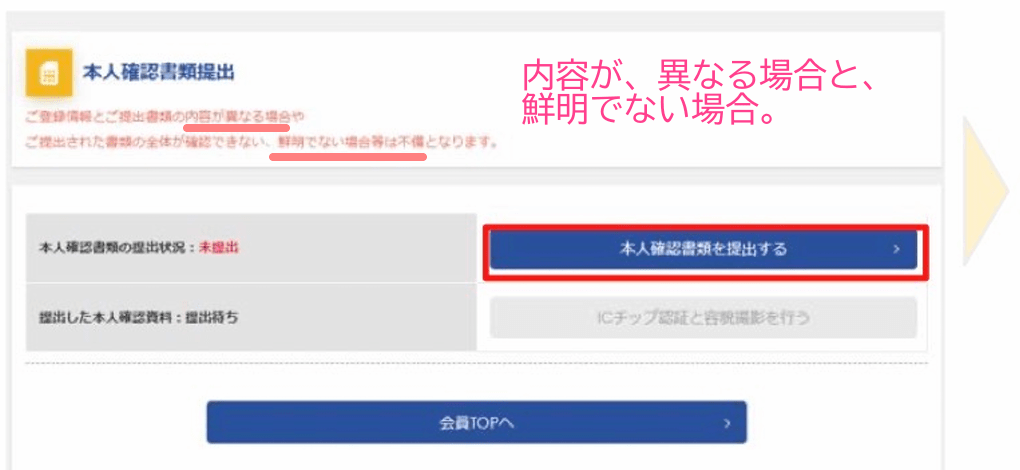
もし不備があった場合は、再提出してください。

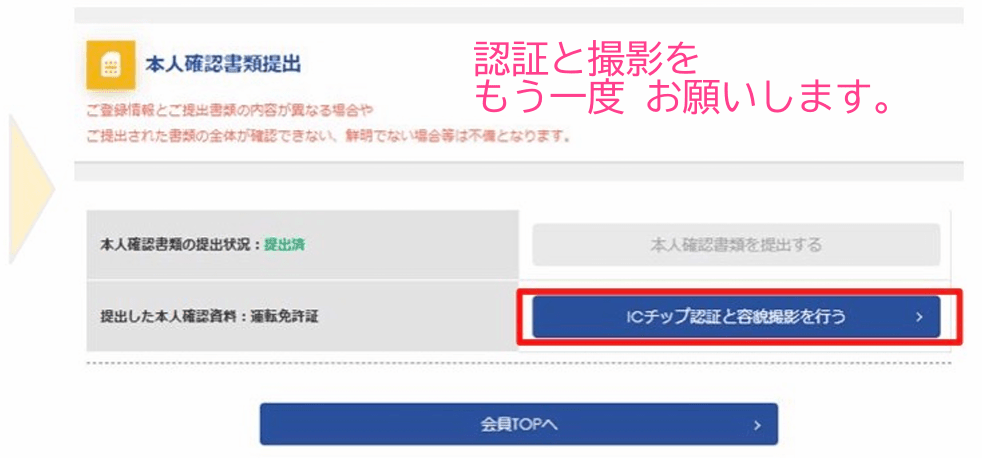
内容が、異なる場合と 画像が、鮮明でなかった場合

もう一度認証と撮影を行う

ロック回数とKYCの概要では、


※ロックがかかった場合はロック解除のために
役所や警察署などに行く必要がありますので、ご注意ください。


マイナンバーカードや 運転免許証のパスワード再発行について他を
記載しています。

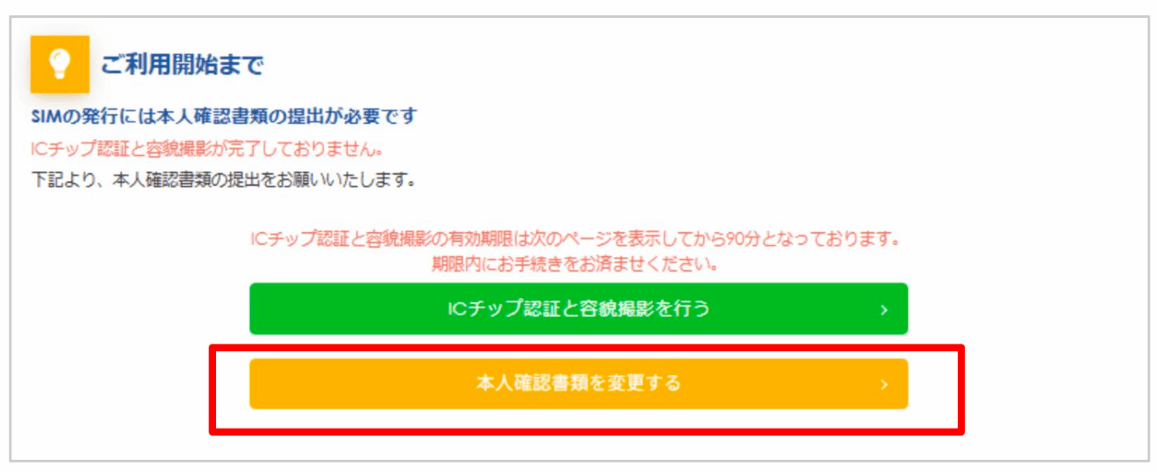
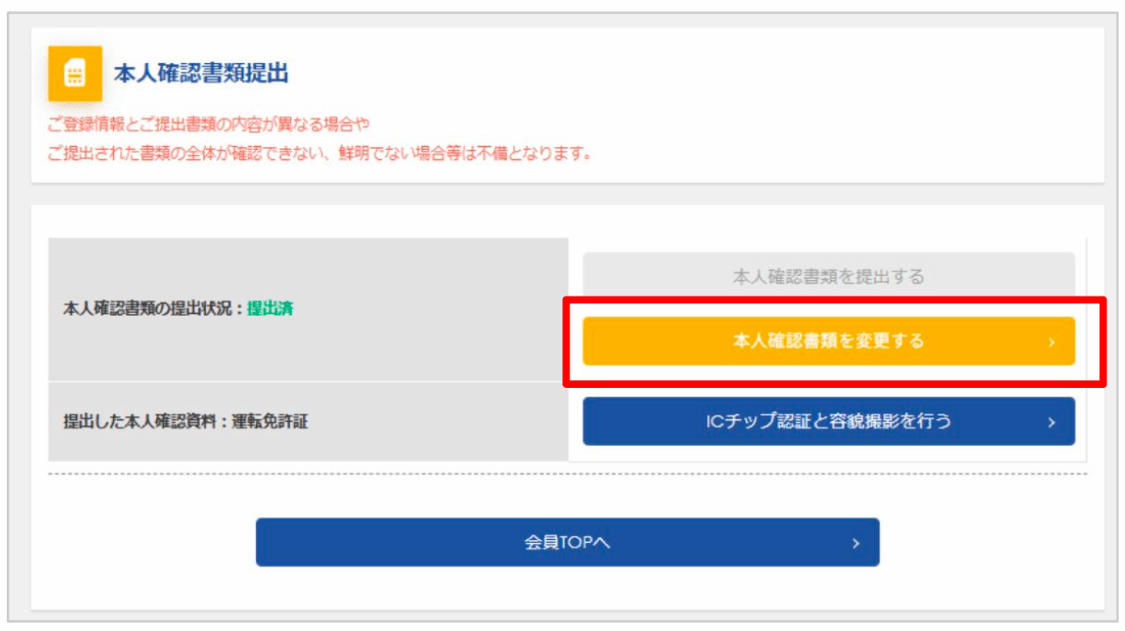
登録時と異なる 本人確認書類に変更する場合

あらためて本人確認書類のご提出を
マイページから お願い致します。