直感的に進められるシンプルな概要にまとめました
《今後 タップ方法が変わっても対応していく為に)
2026年6月後半のアップデートから、
画面をまずタップしてから、表示されるマークが、より多
Evolving Nexus Phase_2026
>快適さをつくるスマホの基本習慣<
あらゆるスマホにおいて サイトや動画を自由に楽しむためには、
自由に選択できる中で、共通する大切な設定を 整えておきます。
それが、プライバシーを守ることに繋がり、
アプリ側も これまで内部調整やガチャ特典への制御で
保護・安心を確保しつつ、設定を促していました。
ハンドブック側で担っていたVersion 6.6 までのサポートは、
今回の設定を踏まえたもので、その役割を終えました。
これは、プレイオのアプリだけに限った話ではなく、
すべてのスマホで 推奨される“快適の基本”です。
特にiPhoneの場合は、Safariと連携しているので、
より快適にCM視聴としてリワードCMを優先させたい場合は、ご覧ください。
でも、ガチャでたくさんのポイントが貯まるので、そこまでする必要はないかもしれません。
プレイオのアプリでは、快適な表示やポイント獲得の反映、
エラー防止など、ユーザーの体験を守るために
最低限のトラッキング情報 を利用しています。
もちろん、ユーザー様のプライバシーを
損なうような使い方は、ありません。むしろ、
ONにしていただくことで、
読み込みやポイント反映がスムーズになり、
アプリの力をしっかり発揮できます。
スマホを“快適に使い続ける習慣”の設定として、
プレイオのアプリだけは、
ご了承のうえでトラッキングをONに
してご活用ください。
ICチップのリフレッシュもご参照ください。
① プライバシー
📱 iPhone (iOS) の場合
トラッキングの「停止要求」で大掃除 🧼
[設定] > [プライバシーとセキュリティ] > [トラッキング] を一度 オフ にし、
「Appにトラッキングの停止を要求」 を選択。
その後スイッチを戻して [PLAIO] を入れ直します。
これで不要な 過去の追跡履歴をクリアします。
「Appからのトラッキング要求を許可」をオフにする際、
実は二通りの選択肢があります。
ステップA:あえて「続ける」を選択してリフレッシュ 🔄
まず一度オフにする際、あえて「トラッキングを続ける」を選んでから、
プレイオのチェックを入れ直します。
これでアプリとの「通り道」を確保したまま、通信を一度整えます。
ステップB:真打登場!「停止を要求」で完全掃除 🧼✨
次に、再度オフにする際、
今度は 「Appにトラッキングの停止を要求」 を選択してください!
抜群の効果:これが最強の意思表示です!
アプリに対して「過去の足跡も、これからの動きも、
一切追跡させない」という強力な命令が下ります。
結果:この「入れ直し」を行うことで、
アプリ内に溜まっていた不要な広告データや追跡用キャッシュが
根こそぎ掃除されます!スマホが「重いな」と感じる原因が取り除かれ、
動作が驚くほど軽快になります。🚀
ここを上手く使い分ける方法になります!
後は、プレイオのチェックを入れ直すVersion 6.6 同様のやり方は、
簡易的での即効性で 手っ取り早い方法になります。
上記に照らし合わせて調整できます。
🤖 Android の場合
広告IDの抹消(ファイナライズ) 🚫
[設定] > [Google] > [広告] > 「広告 ID を削除」 を実行。
あなたを識別する「広告用タグ」そのものを削除し、
不要な 過去の追跡履歴をリセットします。
② ファイナライズ
📱 iPhone (iOS) の場合
広告情報の匿名化 🚫
[設定] > [プライバシーとセキュリティ] > [Appleの広告] >
「パーソナライズされた広告」をオフ に。
ユーザー様 個人の「好み」を分析されるのを防ぎます。
但し、iPhone7等、iOS26以上でない場合、ONにして位相を変えるイメージで
切り替えると入りやすくなります。
🤖 Android の場合
パーソナライズ広告の制限 🔒
[設定] > [Google] > [広告] > 「広告のパーソナライズをオプトアウトする」
(または広告のカスタマイズをオフ)を有効にし、プライバシーの壁を厚くします。
③ 位置情報
📱 iPhone (iOS) の場合
位置情報のピンポイントガード 📍
[設定] > [PLAIO] > [位置情報] を 「このAppの使用中のみ許可」 にし、
さらに 「正確な位置情報」をオフ に。
詳細な住所特定を 完全にブロックします。
🤖 Android の場合
位置情報のピンポイントガード 📍
[設定] > [アプリ] > [PLAIO] > [権限] > [位置情報] で
「アプリの使用中のみ許可」 を選び、
「正確な位置情報を使用」をオフ にして個人情報を守ります。
④ リフレッシュ
📱 iPhone (iOS) の場合
【推奨】トラッキング許可の入れ直しリフレッシュ 🔄
スマホ側の防御が働いた際などには、[設定] > [PLAIO] で
「トラッキングの許可」を一度オフにし、
数秒置いて入れ直す ことをお勧めします。
これがアプリ内の通信を掃除する秘訣です。
🤖 Android の場合
【推奨】権限設定の入れ直しリフレッシュ 🔄
動作を安定させたい場合には、[設定] > [アプリ] > [PLAIO] の画面で、
各権限を一度「オフ」にしてから 元の「許可」に戻します。
この入れ直しが、アプリの状態を正常化するお掃除になります。
⑤ クレンジング
📱 iPhone (iOS) の場合
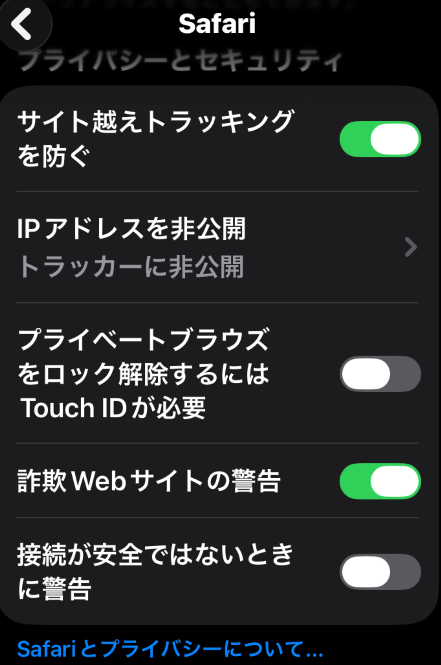
Safariのディープクレンジング 🌊
[設定] > [Safari] >
[サイト越えトラッキングを防ぐ] を オン にします。
[IPアドレスを非公開] > [トラッカーから非公開] を選択。
(既知のトラッカーからあなたのIPアドレスを隠し、
場所やネットワーク情報を特定されるのを防ぎます。)
「履歴とWebサイトデータを消去」 を実行。
ネット上の足跡を抹消し、スマホを新品のような軽さに戻します。
iOS 17以降などで利用可能な、ブラウジング中の追跡をより
高度に防ぐ設定です。
[詳細] > [高度なトラッキングとフィンガープリンティング保護] >
[すべてのブラウズ] に設定。
🤖 Android の場合
Chromeのディープクレンジング 🌊
[Chromeアプリ] > 右上 [︙] > [履歴] > 「閲覧履歴データの削除」 で
「全期間」を選択して実行。不要なCookieやキャッシュを掃除し、
プライバシーを浄化します。
CMポイントをリワード重視の場合
➡️🐦🔥💫リワードとガチャにクイックアクセス
PLAIOアプリを開く前に、設定アプリを開きます。
(これがトップ画面で下にスクロールした状態)
<現状でのやり方になります。臨機応変に変化させる必要も出てくると思います。>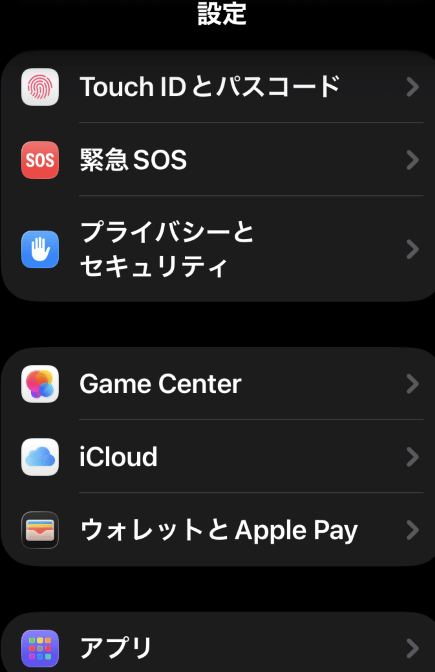
トラッキングの画面出しておきます。
設定アプリを開いた状態で、プレイオを前面に出します。
CMのリワードが入らない場合、
- 設定アプリへ移り、基本待ち受けのトラッキング画面であれば、トラッキング画面で操作をします。
- 設定アプリのトップ画面であれば、アプリのサファリ(デフォルトブラウザ)で履歴を削除します。
プライバシーとセキュリティ-トラッキング画面
プレイオのON・OFF入れ直しだけで通常大丈夫
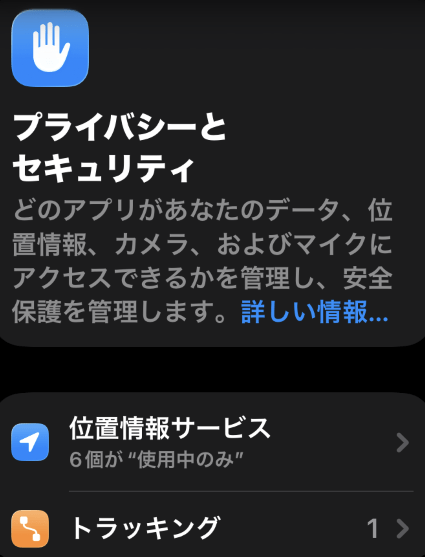
プライバシーとセキュリティへ
トラッキングをタップします。
アップル広告へは、オフにしておいて問題ありません。
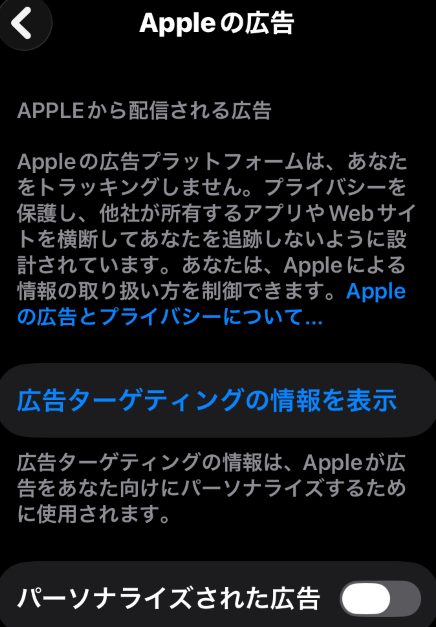
但し、切り替えても入る場合は、ONにしてまたもとに戻しています。
この画面で待ち受けしておき、
リワードやガチャが、入りにくくなれば、
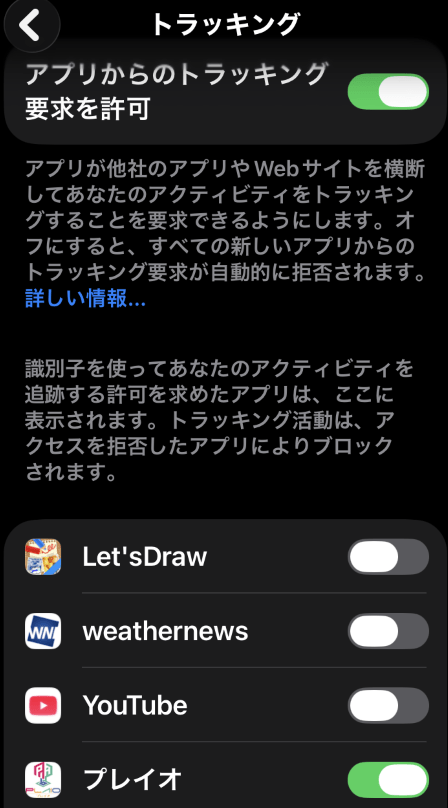
プレイオのOFFからONへ、
トラキング要求をONからOFFにしてONにします。
次のタブで、お伝えします。
また、履歴をアプリからSafariで削除した後は、この場面でプレイオを
オフにしてONにしますが、このページと同様な手順でも大丈夫です。
そのままONにしてもいいです。
もしくは、アプリが、トラッキングを続けるに許可をタップしてからONにします。
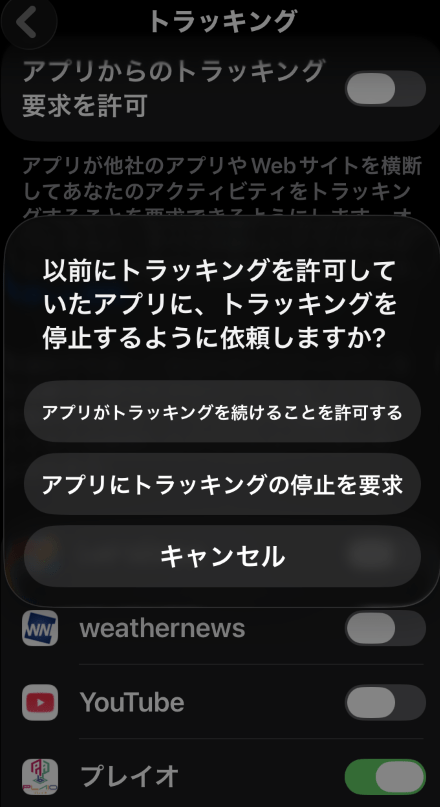
それでも入らない稀な場合は、キャンセルの直ぐ上のトラッキングの要求を停止を一旦行ってONに入れ直してください。
アップル広告ON・OFFへ切り替えてプレイオのON・OFF入れ直しで通常大丈夫
アプリ
Safariの履歴を削除に伴い、
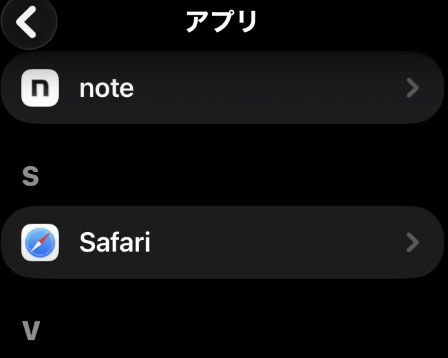
履歴とWebサイトデータを消去をタップ
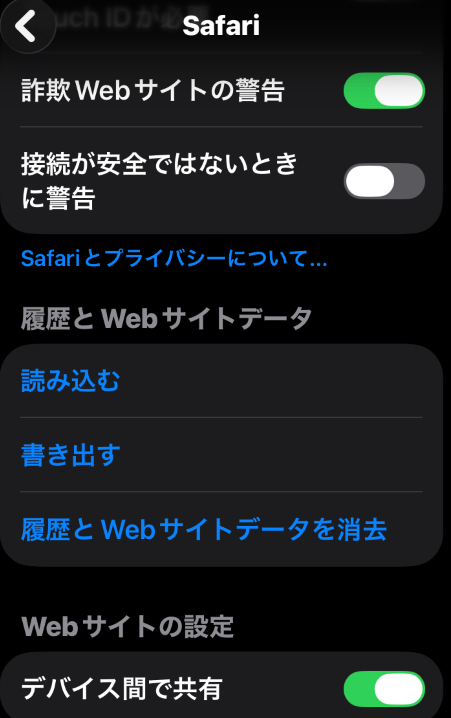
全ての履歴に✔しておき、履歴を消去ボタンをタップします。
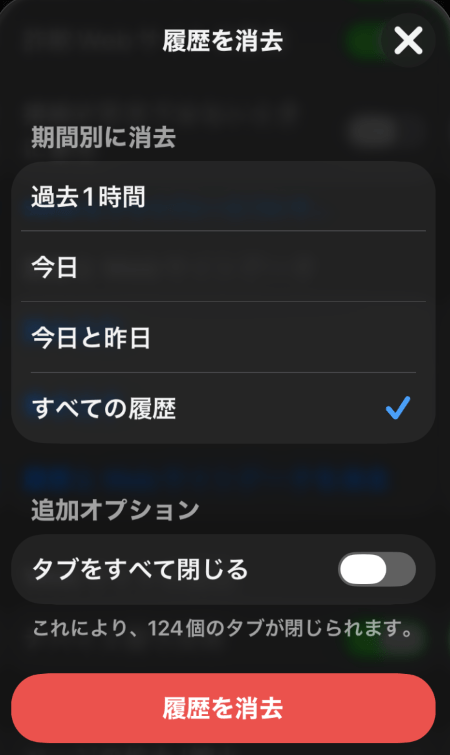
これで、トラッキング画面でプレイオのチェックを一度OFFにしてONにします。
チェックとして、ONにしておきたい箇所です。