確定申告へ
会計ソフトを活用
サンプル帳簿としての出納帳
DJLメジャーの概要Top
🏁 Step 1:「見かけの」100万円と報酬を入力!
DJLメジャーの概要Top
見か
Evolving Nexus Phase_2026
簡単な入手金は、会計ソフトで
年間300万円を超えれば青色申告控除を活用
確実に青色申告として65万円控除を受けるために必要な獲得件数は、
再委託契約をされた販売店様は、月平均417件以上(年間合計5,001件以上)です。
📊 経費と領収書のルール経費の効果: 年間300万円を超えたエリアでは、
経費を引いた後に「さらに65万円」を引けるため、大きな節税になります。
電子化のルール: 紙の領収書を撮影・スキャンしてデータ化すれば、
元の紙はすぐに破棄して問題ありません。その電子データを7年間保存します。
ですので、通常、それ未満の場合は、雑所得としての確定申告は、
白色申告となります。あまり考えずにお進みください。
JDL IBEX 出納帳 Majorが、今回利用するソフトです。
本来 一番楽で安心なのは、税理士の先生に任せることです。
入力さえしていれば連携できるソフトは、それができて無料でシンプルに使えます。
税務調査でも戸惑うことなく、経費で落とせる点でも強くおすすめできます。
このソフトを扱える税理士の先生を 紹介や検索できますので、
信頼関係を築いた上で 今後は、安心して任せられて 経費で落とせます。
それでも、最初の数年は、ご自身で確定申告を
経験してみるのも良い選択です。
その上で、必要に応じて税理士の先生へ
バトンタッチすれば、PC端末でメンテナンスして
その中で、バグに対応しなら、なんて一切不要の
全て任せられて手間を省けます。
(ですので、LPモバイルも進化を続けています。 CM視聴の多少において、
アプリの再起動等の保護機能等、可愛いものです。ご了承ください。)
慣れて来たら、よりスムーズにストレスなく 任せたくなると思います。
ここからは──
ご自身で確定申告される方向けに、解説を進めていきます。
出納帳は、領収書などのレシートを保存するソフトとセットで
e(電子)レシートとして 取り込み連携させて帳簿を 作成します。
出納帳と、電子データのアイコン
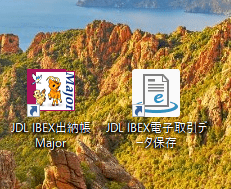
まず、左側のメジャーのアイコンから 起動します。

まず、トップ画面を開きます。
会社情報で帳簿を用意して、
勘定科目の必要なものだけを選択✔しておきます。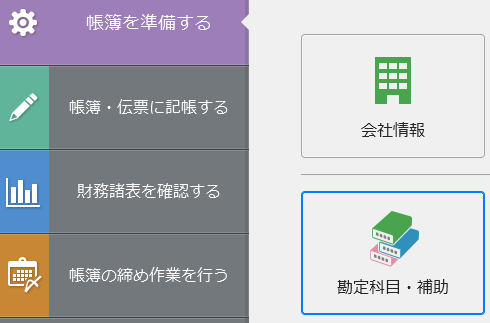
屋号は、仮で大丈夫です。
正式に決めれば、それを税務署へ届け出しておきましょう。
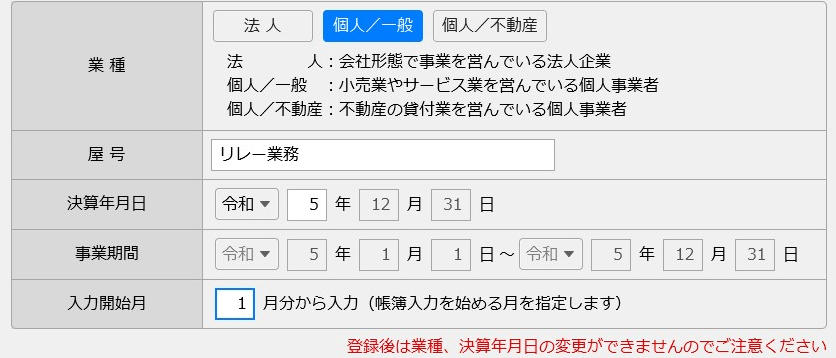
その年の1月から12月までの一年間用を作成しておきます。
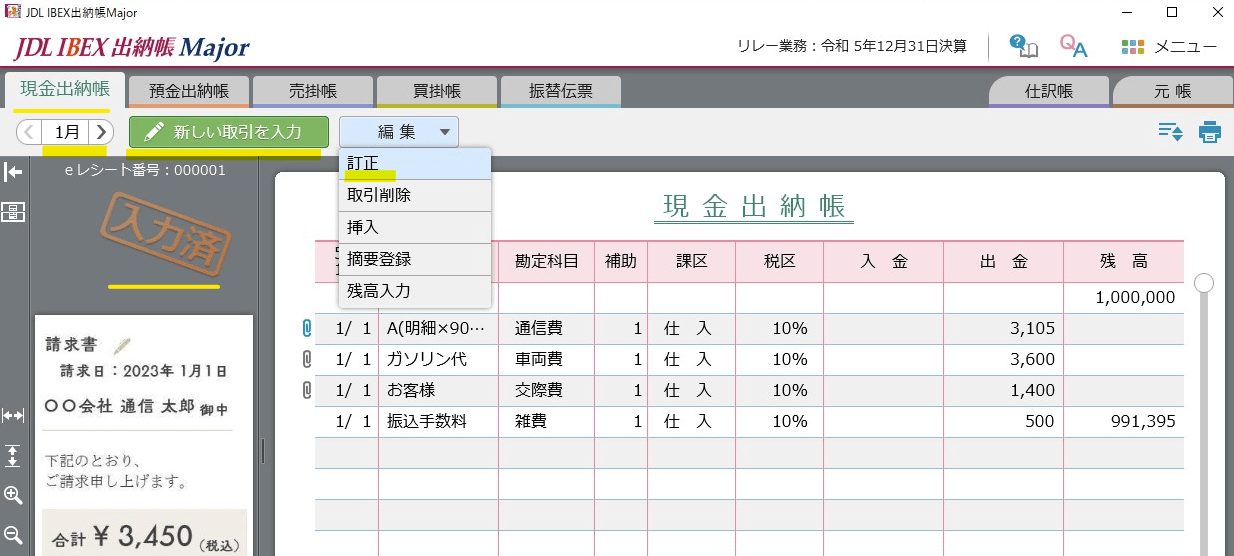
トップ画面から 現金出納帳を開いて、
まず、100万円を入力します。画面の右上の残高に1,000.000を入力してください。
これで 帳簿知識の素人が、下記の様に一気に 簡単に
入力で 帳簿作成できます。
トップ画面から勘定科目を開きます。
必要な勘定科目は、✔をして揃えておきます。
先ほどの100万円が、入力されています。
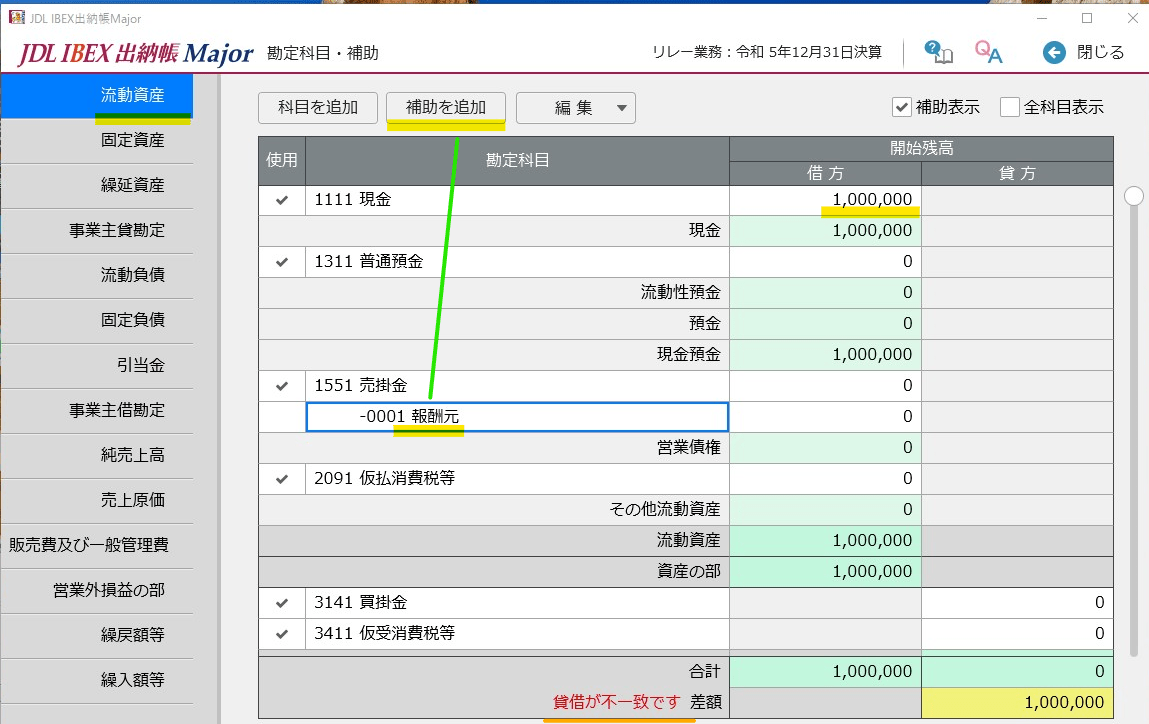
次に売掛金は、報酬として自動入力する為に
科目の補助は、タップして追加しておきます。
今回の簡単な税務ですので、事業区分を0で大丈夫です。
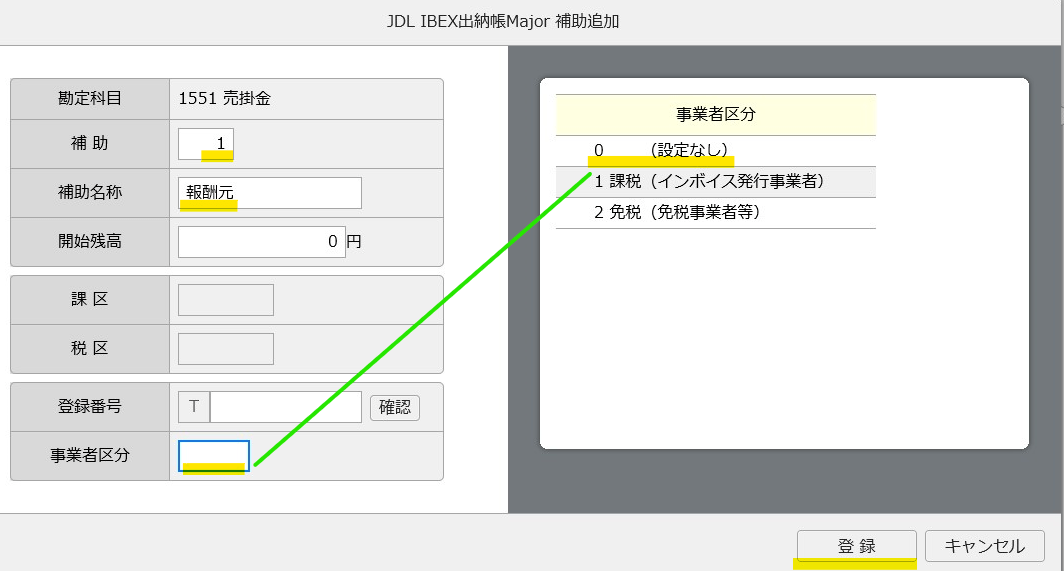
登録して行く手順です。
次に左のメニューから、元入金に100万円を入力して帳尻合わせします。
エンターキーで確定させて、入力を終了ボタンをタップします。
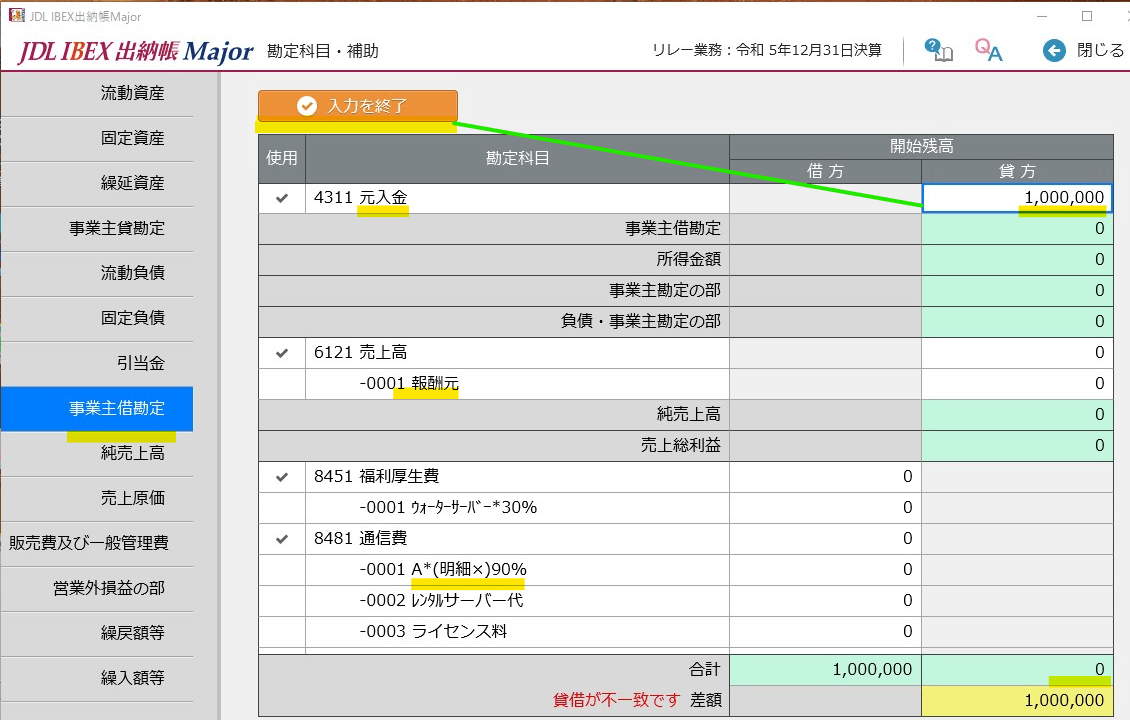
売上高の勘定科目で補助を作成、
通信費においても、按分(あんぶん)として90%を経費で落とす明記をしておきます。
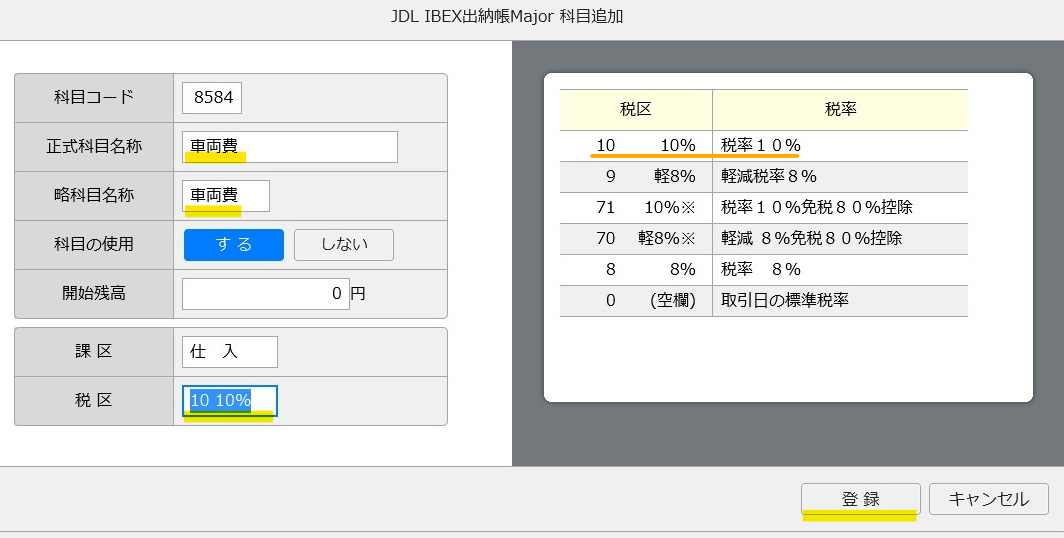
同様に、車両費など、税率を10%に設定しておきます。
その当時の税率ですので、変わっても理解して頂けます。
交際費としてお客様と打ち合わせした際の食事代として、
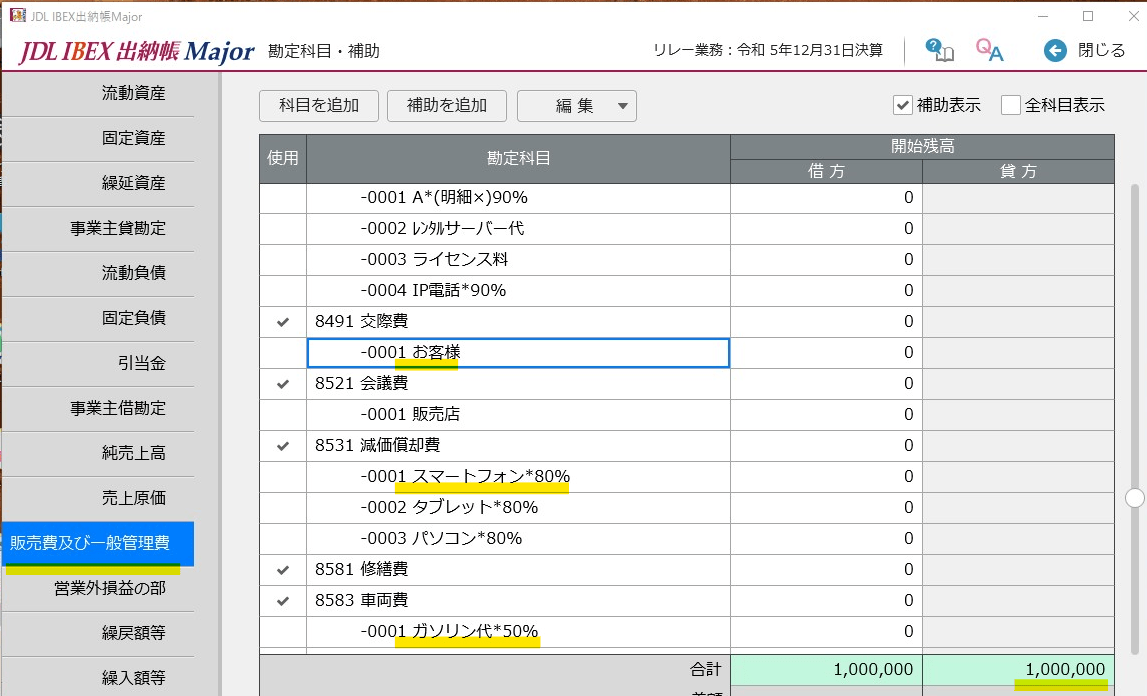
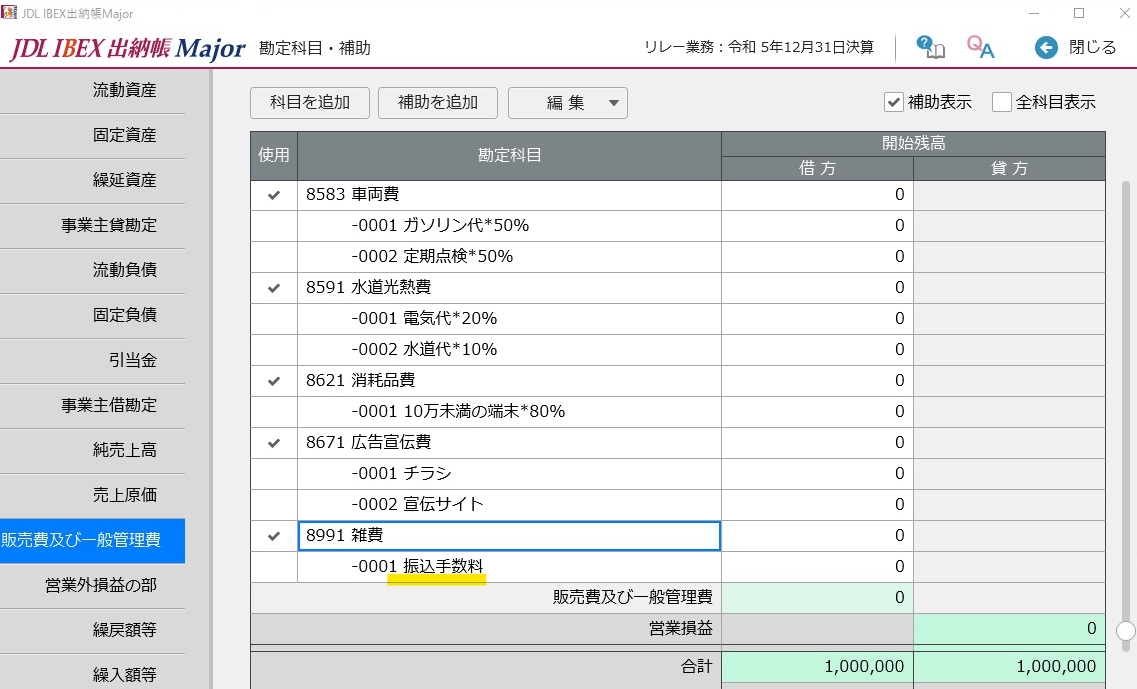
振込手数料として雑費として作成します。
レシートの画像を取り込み登録
この通信会社の明細や報酬は、PDFファイルご使用ください。
スマホの Googleドライブアプリでは、右下に+マークから 、
レシートを「スキャン」撮影すると自動でPDFとして保存されます。
JDLの「電子取引データ取込」では、画像(JPEG/PNG)でも取り込めますが、
PDFの方が、誤読が少なく高い精度で JDLとの相性も良く安定して処理されます。
それによって レシート管理が、とても楽になります。
「電子取引データ取込」 のアイコン
クリックして起動して画面が、開いたら「データ登録」ボタン をクリック。
PC端末の中で、レシート・領収書・明細・請求書を保存しているフォルダ を選びます。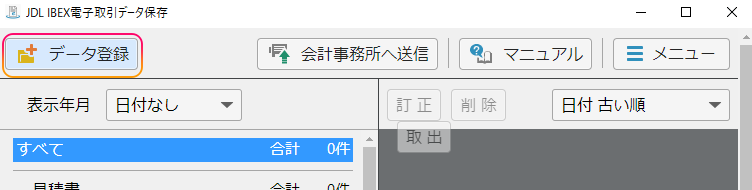
登録ボタンをタップ
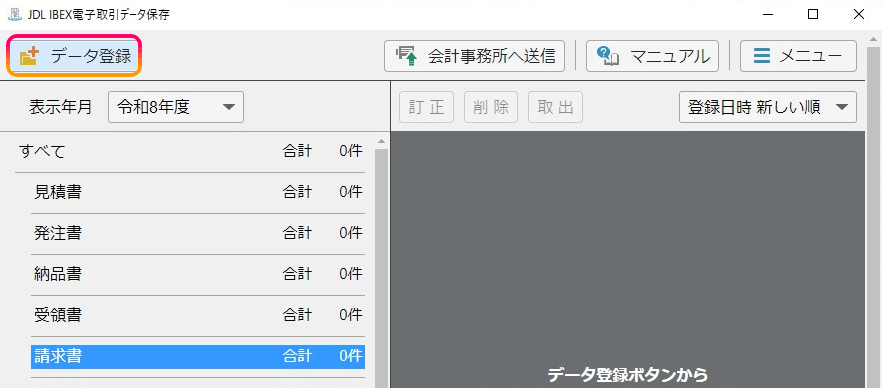
パソコン端末内で レシート画像を保存しているフォルダを指定
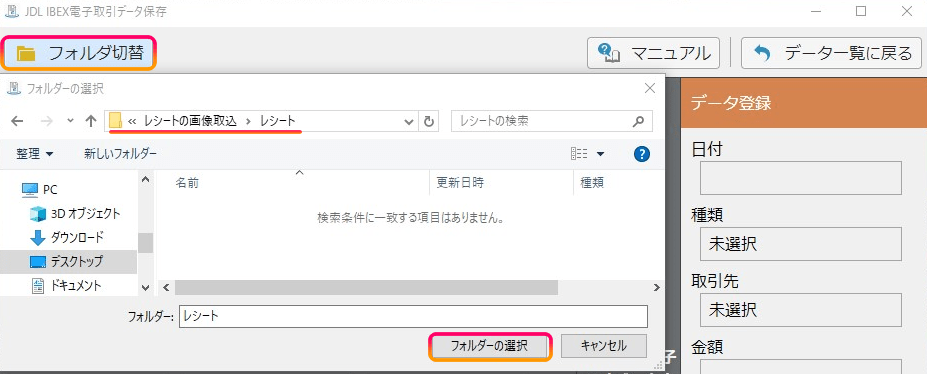
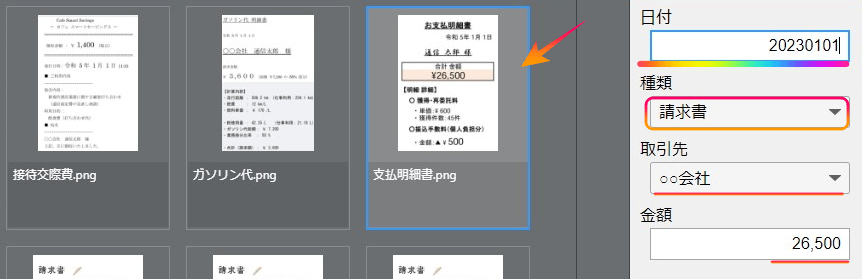
簡潔にする為、種類は、全て請求書として統一してください。
金額を入力してください。この金額が、DJLで自動入力される金額表示になります。
取引先として、ここで作成しておいて、日付は、西暦からの半角8文字で入力します。
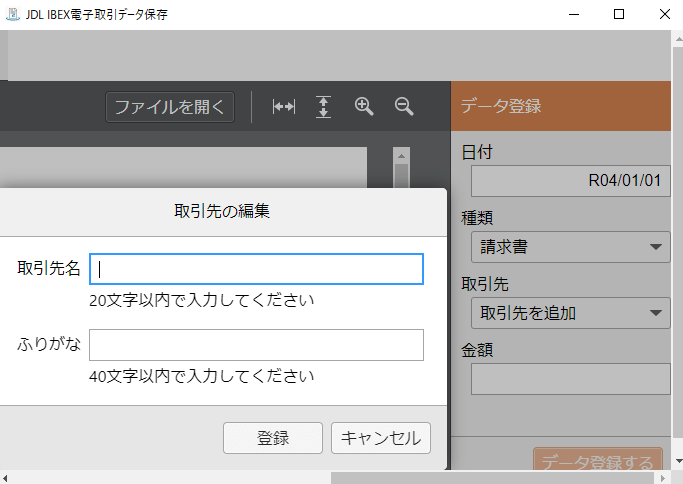
取引先の右側で下向き▼で新規に追加します。
サンプルでのマニュアルですので、○○会社としています。
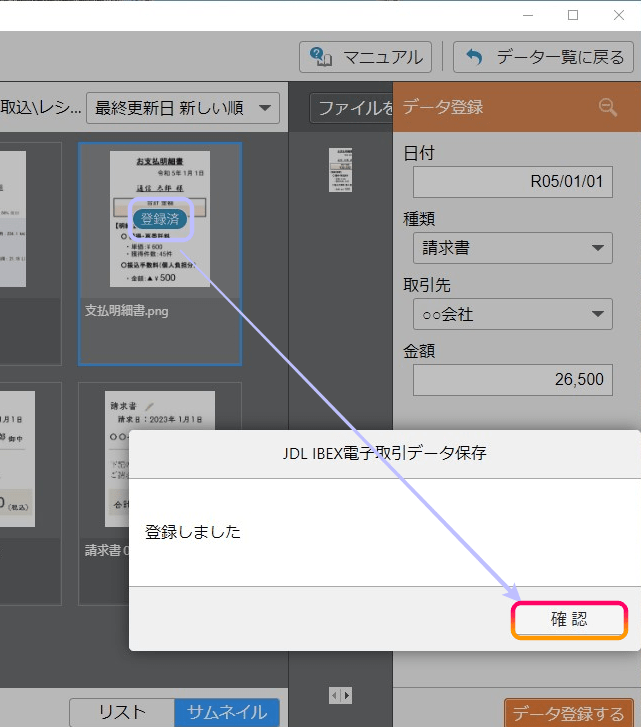
登録ボタンをタップ
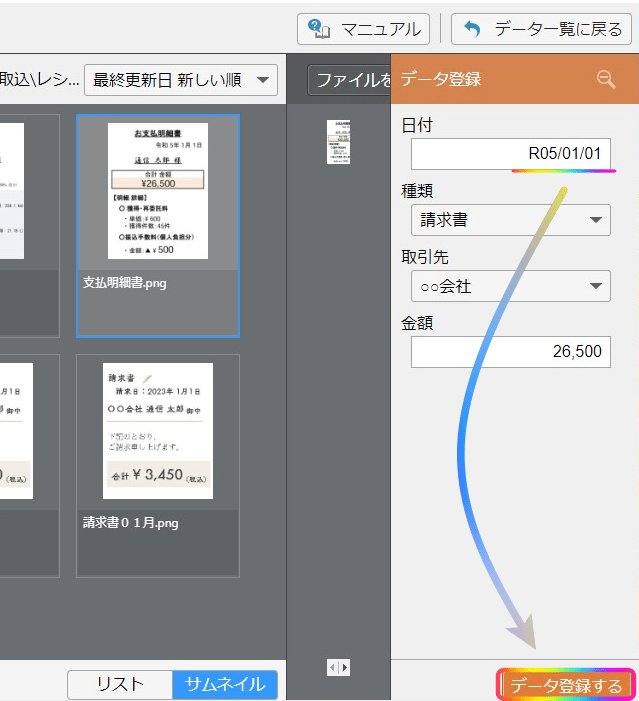
このレシートは、登録済となりますので、
確認ボタンをタップして 登録完了です。
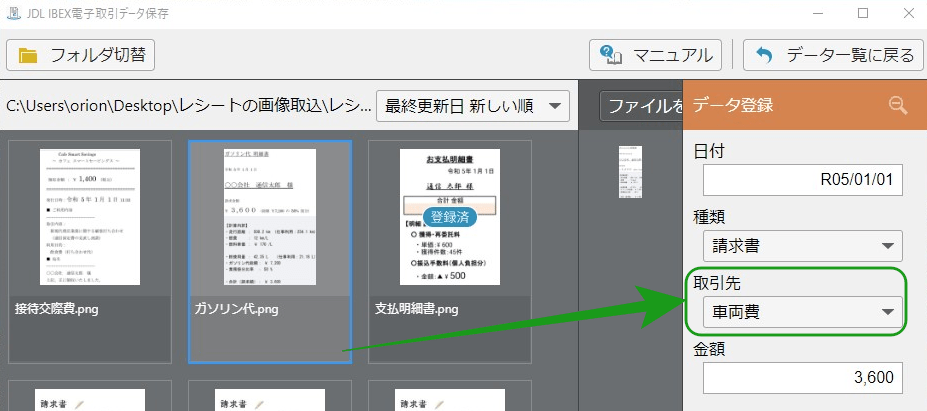
車両費としてのガソリン代
経費として記載します。
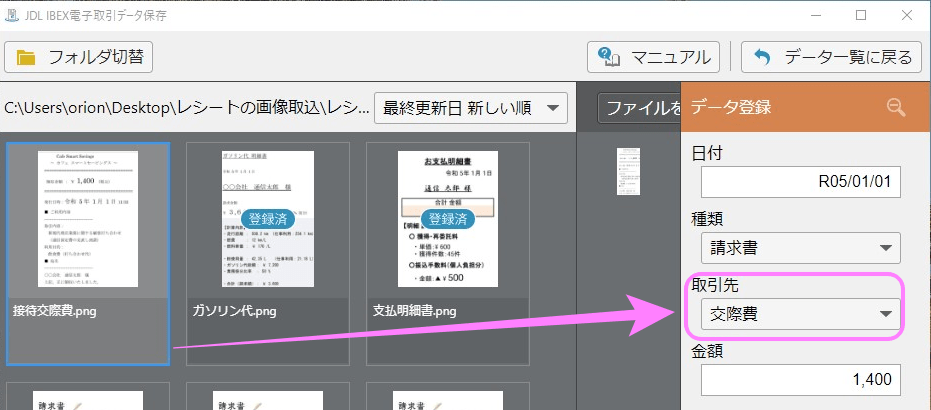
お客様との面会やご説明、サポートの際に
交際費として、経費を入力します。
登録したすべてのデータ画像は、データ一覧をタップして確認します。
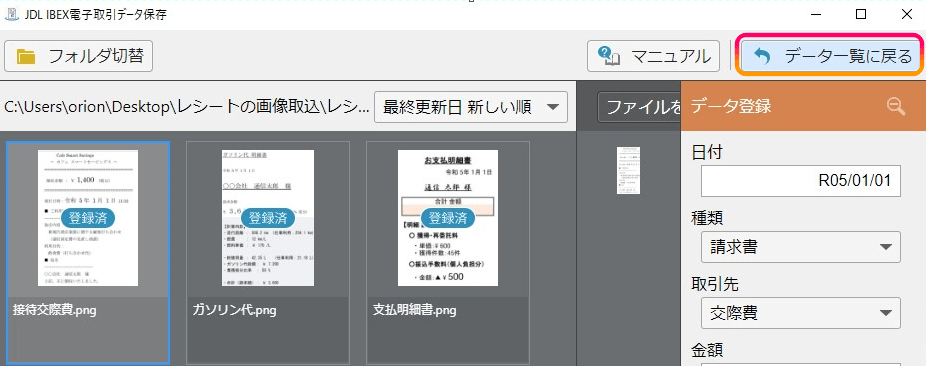
請求書として統一できています。
○○会社への通信費と、報酬が、これまで取り込んだ4件と
これまでに取り込んだ交際費と、車両費で、確認できました。
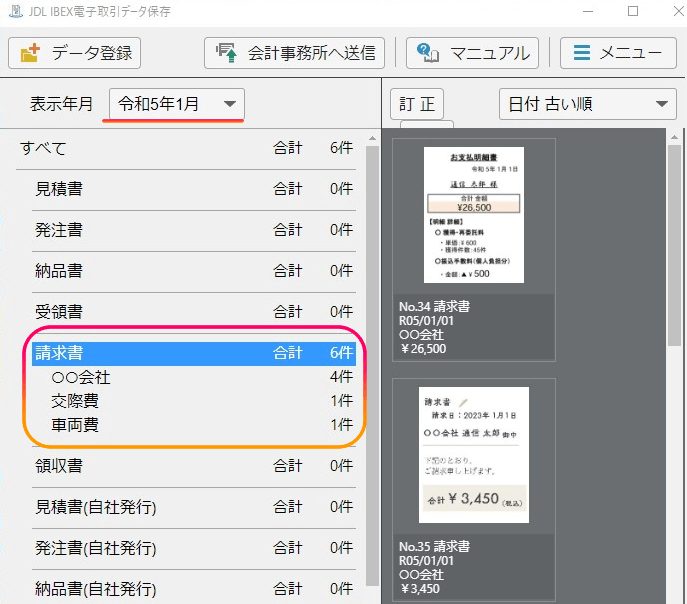
この様に 来月からもレシートを追加登録して行きます。
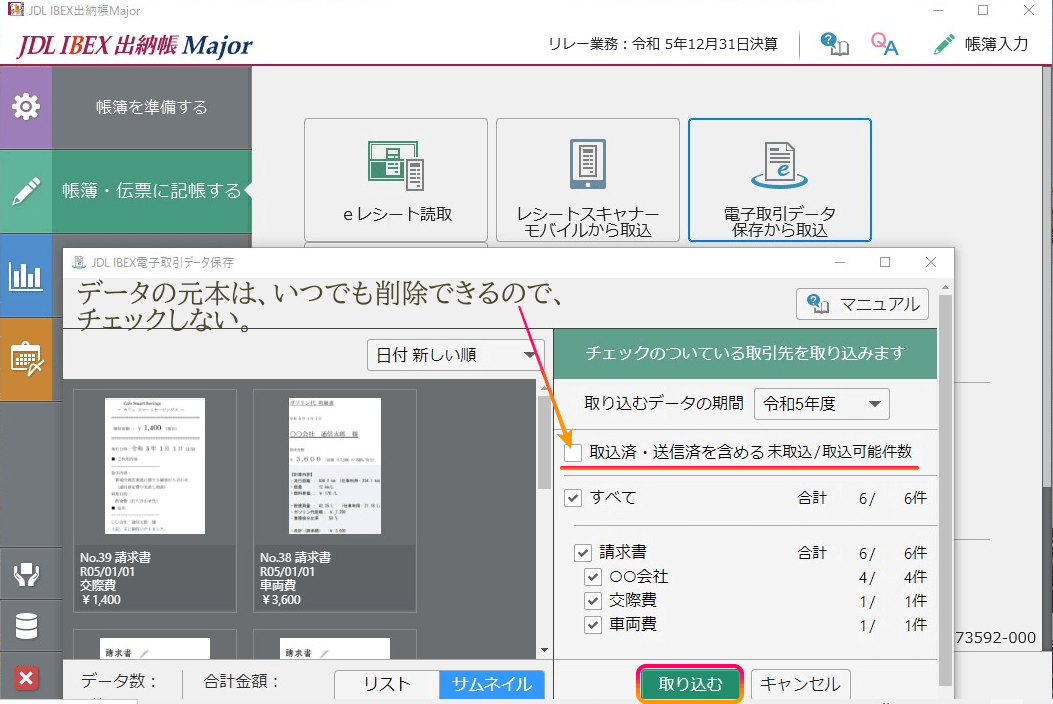
JDLメジャーで、これらの登録レシートを取り込みを行うには、
電子取引データを保存するソフトを一旦、閉じてください。
ファイルを月の若い順に読み込んで取り込みます。
レシートは、二カ月以内のスキャンを推奨されています。
レシートの多くは、感熱紙で印字されており、
時間が経つと読み取り精度が落ち、帳簿の信頼性は、低くなってしまいます。
ですので、電子データが、正しく保存されていれば、
紙の原本を 保存しなくても大丈夫です。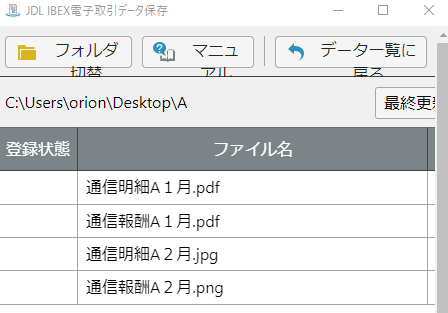
電子レシート(PDF)を保存しているだけでなく、
e電子取引データそのものも “ダブルでバックアップ保存” しておくことを推奨します。
電子帳簿保存法では、電子データが証憑の本体になります。
万が一、スマホやPCが故障・紛失しても
バックアップがあれば 証憑が失われない
電子データは紙より安全ですが、
保存場所を1つに依存するのはリスクがある
だからこそ、
PDF(電子レシート)+ e電子取引データ の両方を
クラウドに二重保存しておくと、証憑として最も安全です。
スマホケアのクラウドに e電子取引データファイルと 出納帳データを
ダブルで保存できていれば、
紙のレシートは、もう保管しなくて大丈夫です。
それ以上に 無期限無制限で 劣化しないこのスマホケアは、
是非ご活用ください。他社へ乗り換えても、この再委託契約は、続けられます。
全ては、スポンサー様の恩恵を受けられる嬉しいサービスです。
日付、請求書、任意の名前の記載
復習にはなりますが、簡単さから、当初の確定申告では、
良い税理士の先生を選ぶ為に、行ってみて下さい。
勿論、以降続けられる迄、継承者は、税理士の先生を選択されても
大丈夫となります。良いご縁を応援しています。
日付は「20240101」のように西暦8桁で入力し、該当する請求書を選択します。
後で自分が、見てすぐ分かる様に、
任意の名前(店舗名・サービス名など)で登録します。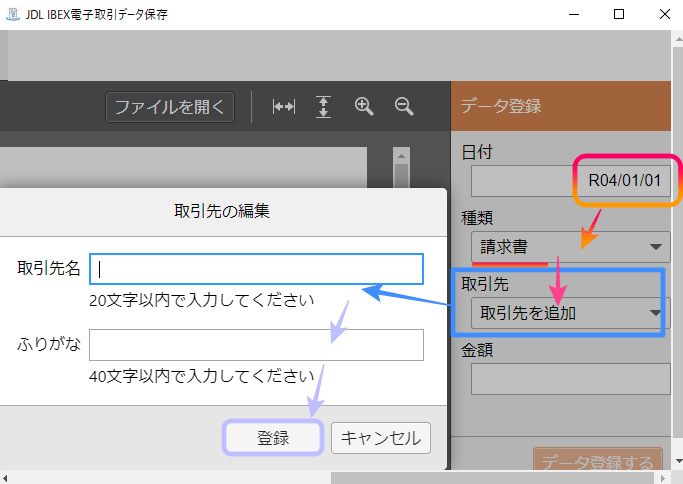
レシート記載と同じ金額
出納帳では、まず 日付を入力すると、
その日付で読み込まれている PDFファイル等の画像(レシート・請求書・明細) が、
画面に一覧で並び、選択しやすい状態 になります。
該当画像をクリックすると、金額が自動で入力欄に反映 されます。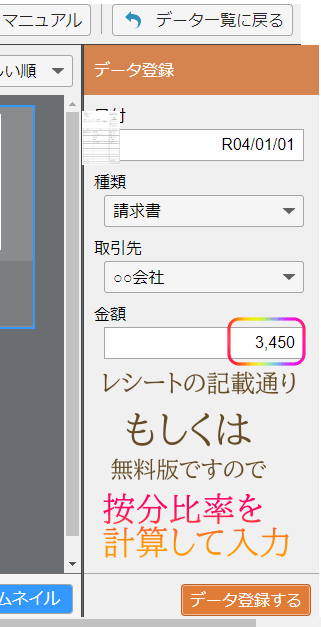
レシートの 記載通りにしましょう。
登録した電子レシートをJDLへ取り込む
JDLメジャーは、登録した電子レシートを
紐づけ準備として まず起動します。
取り込みを始める前に、電子取引データ保存のソフトが、
開いた状態において、一度閉じる様に指示が出ます。
まず、登録したe(電子)レシートを取り込みます。
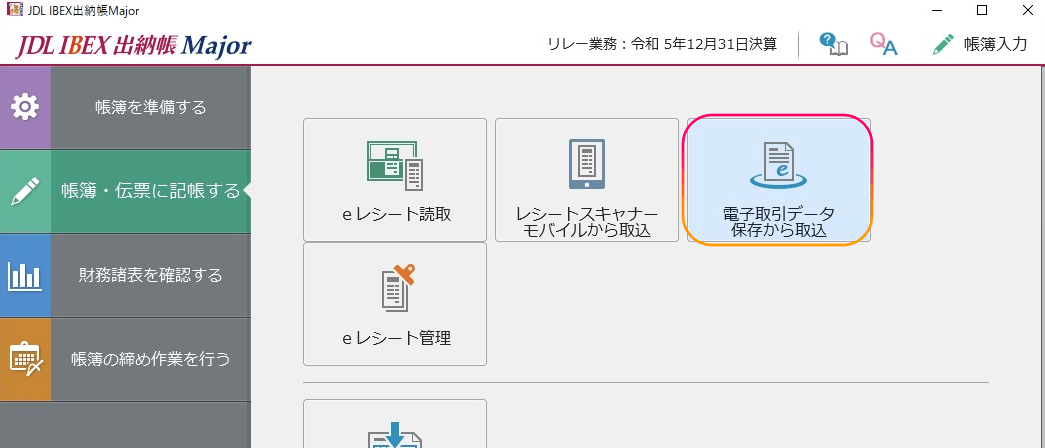
現在まで登録してきた電子レシートが、件数で表示されています。
全てを取り込み、その都度、月々の入出金に伴って、経費を含め追加して行きます。
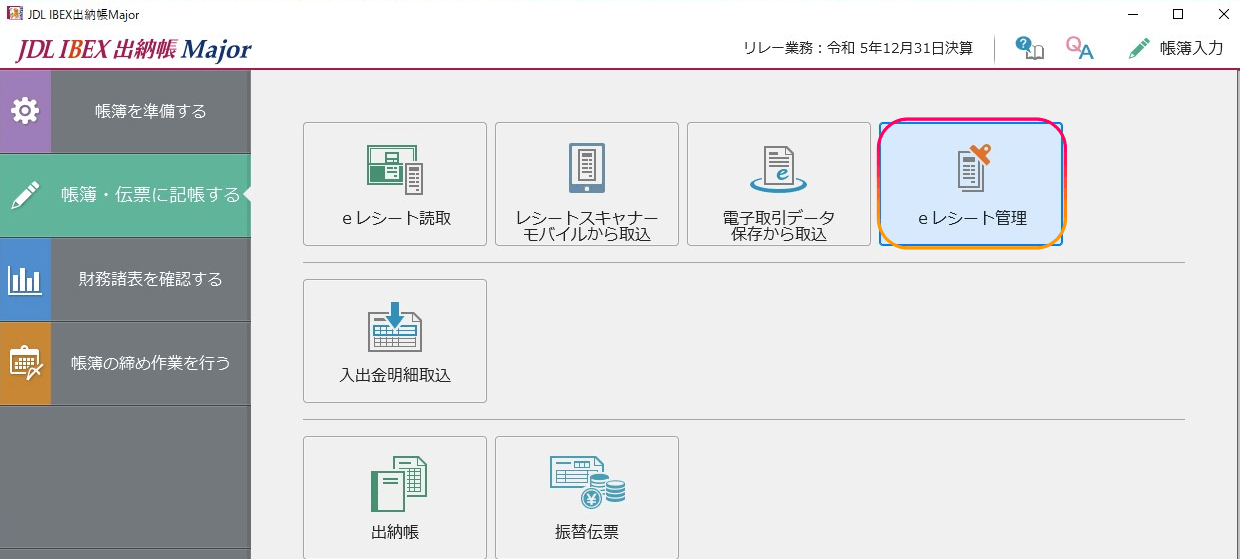
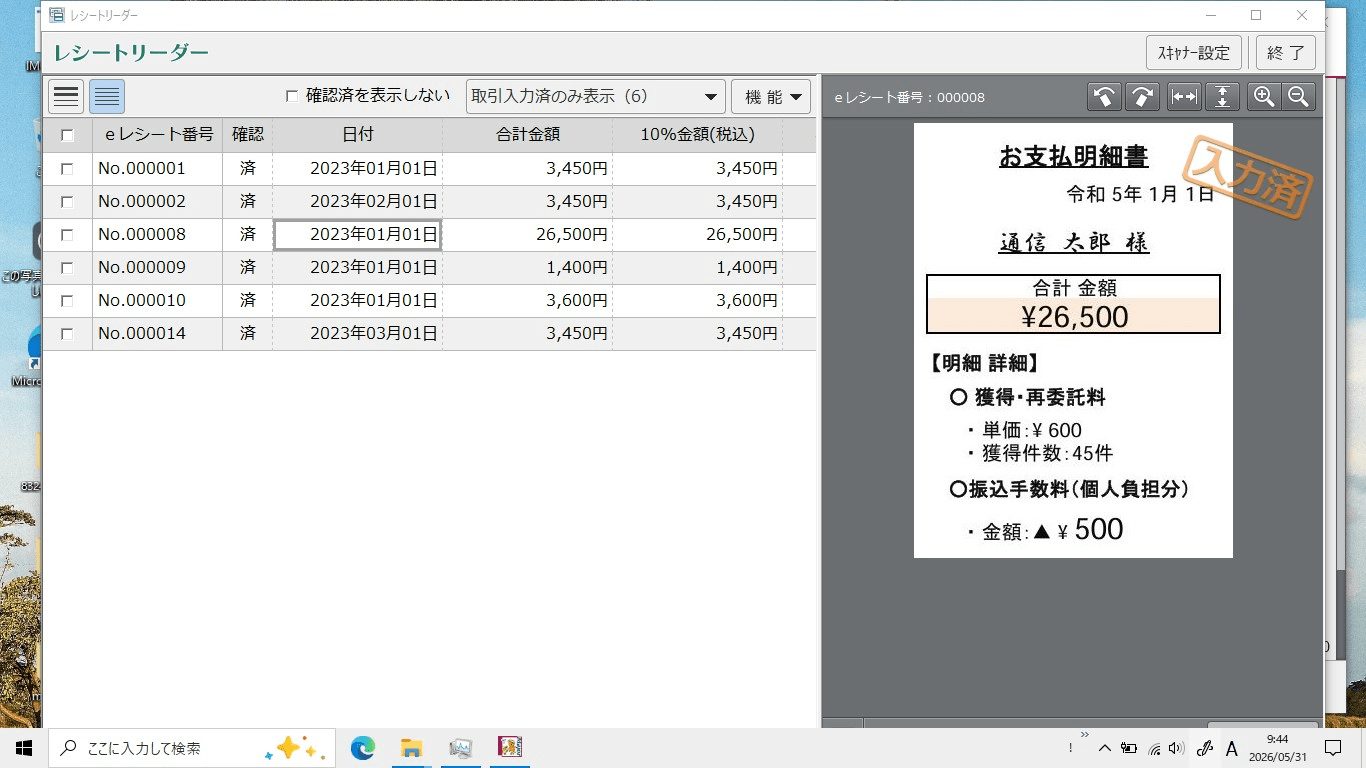
eレシート管理で確認して、
未入力部分が、あれば、この段階で埋めておきます。
カーソルを合わせて、エンターキーで確定します。
入金として 報酬を売掛帳で
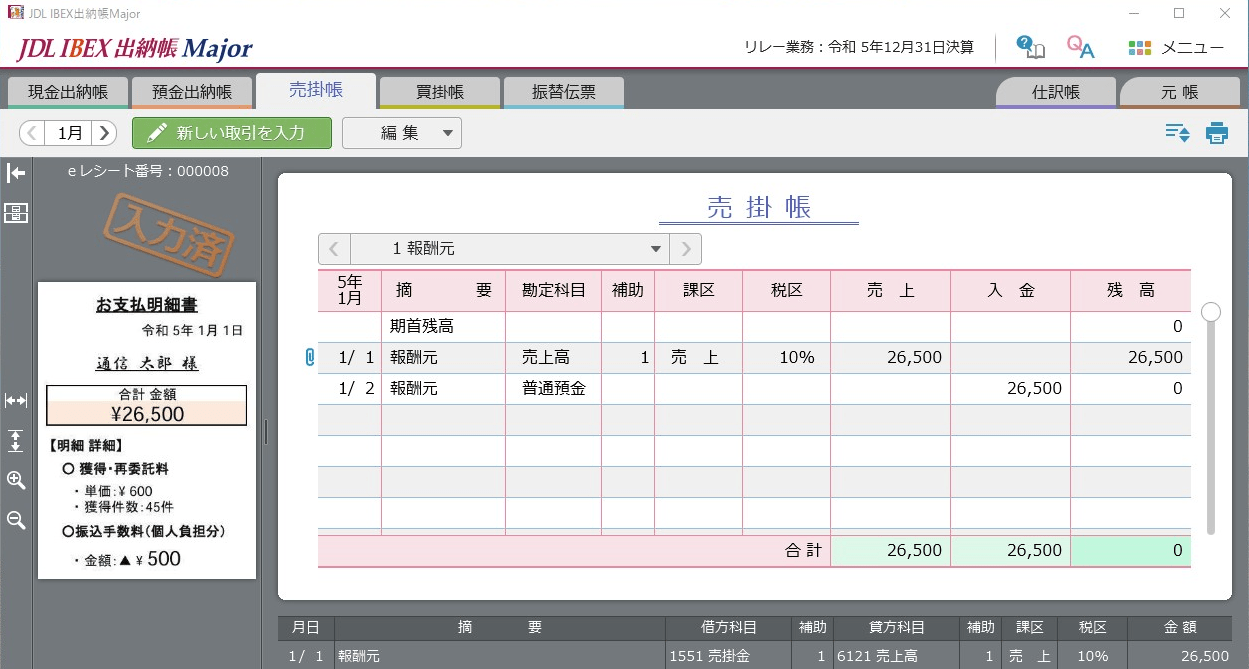
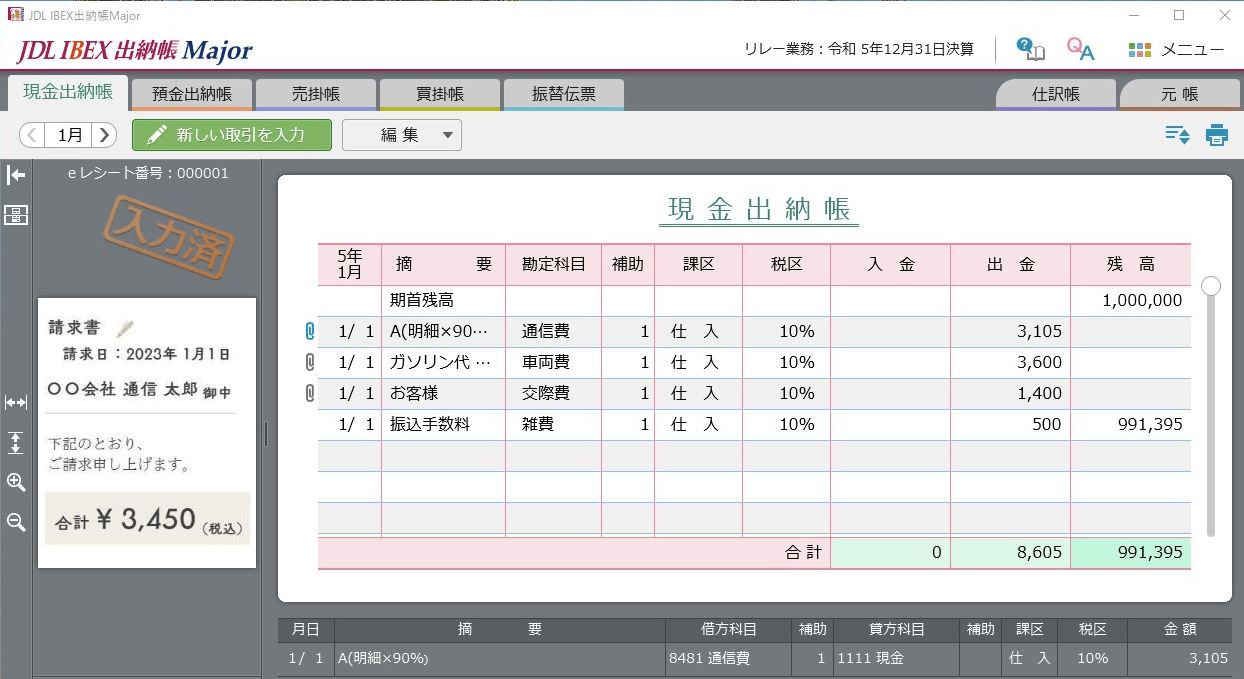
出費として 通信費を勘定科目として入力します。
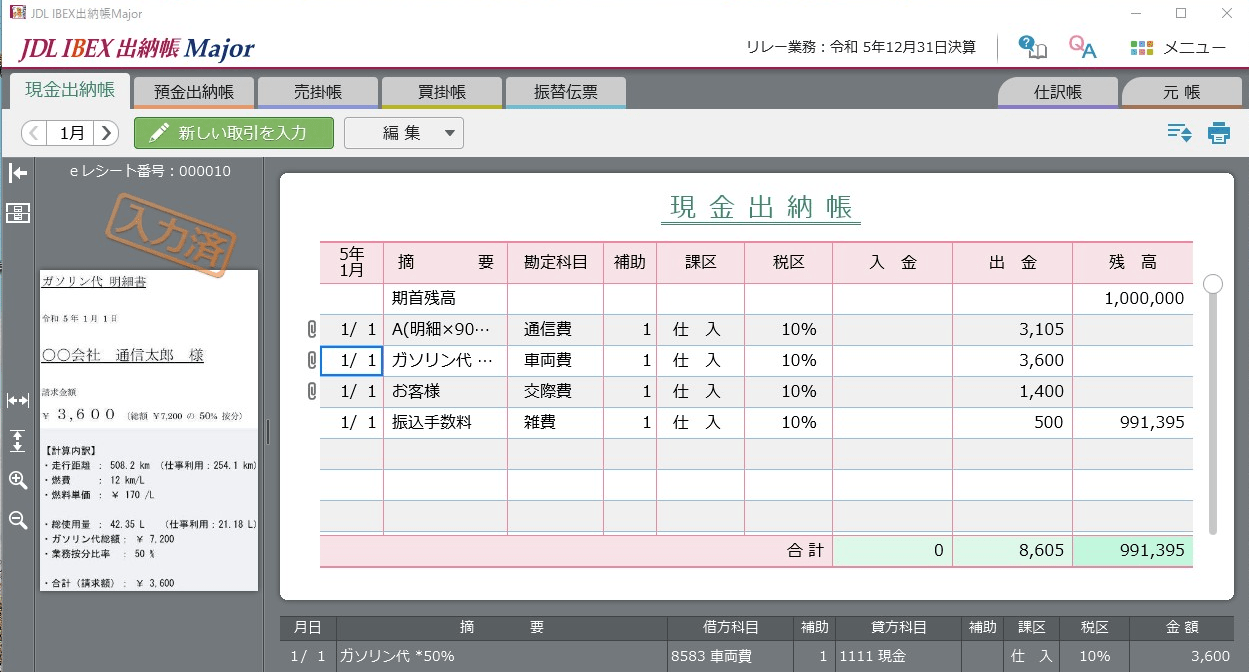
車両費を勘定科目しているガソリン代を入力
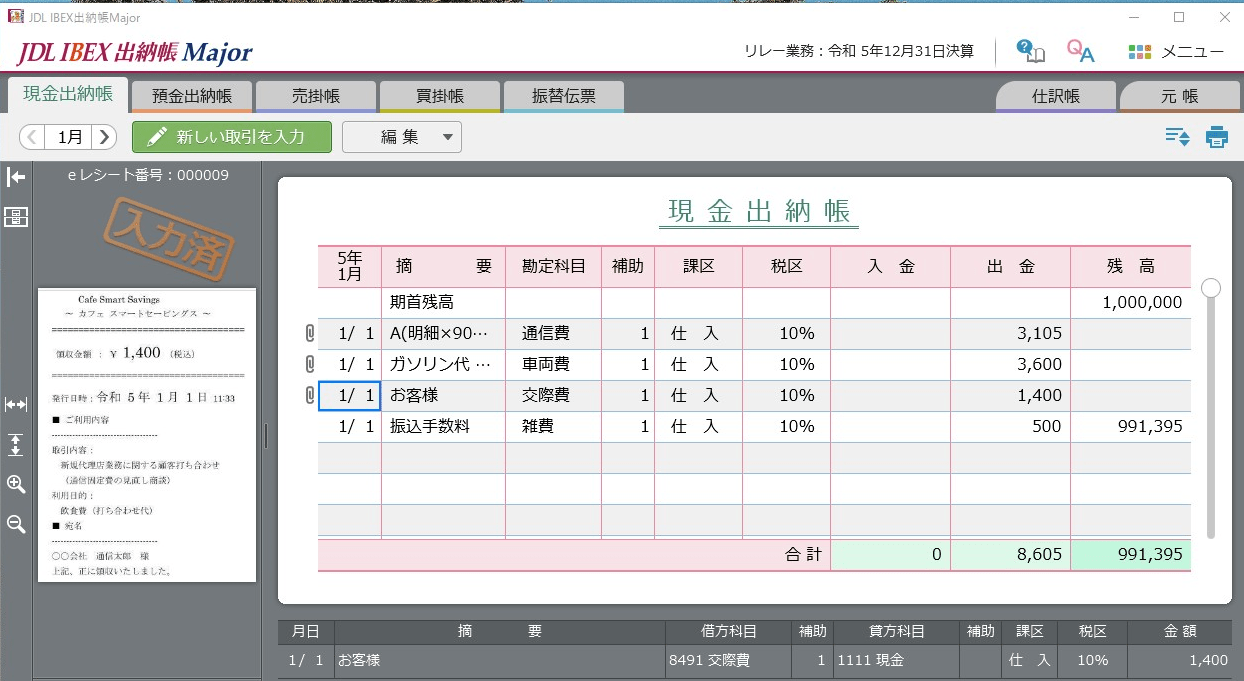
交際費を勘定科目しているお客様との交渉、説明、サポートに
必要な、食事やカフェ代を入力。
無料版では 自動按分(あんぶん)割合機能が、使えないので、
つまり、事業利用分の割合(%)を自分で 計算した金額を
出納帳記載の段階では、きっちりとした金額を入力する必要があります。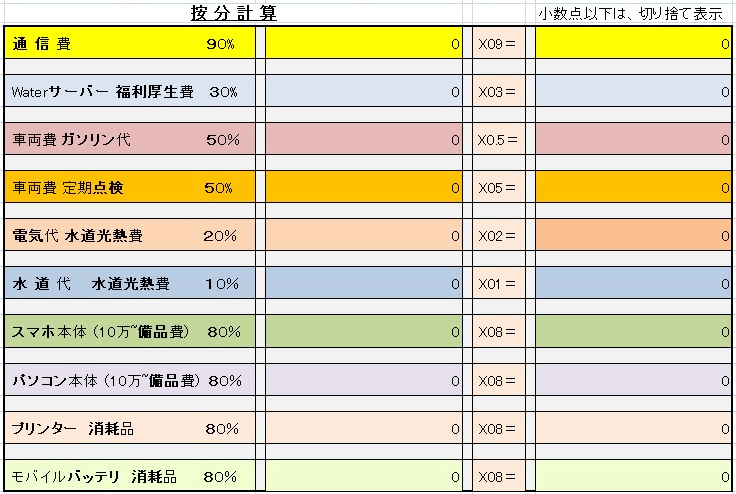
<AIでは、この画像をコピーしてエクセルファイルに変換してくれます。>
計算は、表計算ソフトで行えば楽です。
毎回やり方がバラバラだと、後で集計するときにズレが生じます。
だからこそ——
電子取込の段階で按分するのか?
出納帳で自動入力された後に按分するのか?
と迷わないで、
どちらの場合でも、最終的に入力する金額は “按分後の金額” に統一する
という運用にしましょう。
出納帳で画像を取り込んで不足分を入力しておきます。
出納帳をフルに活用
随時、出納帳のバックアップを!
出納帳への入力した後は、少しでもデータを入力したら、必ずバックアップを!
そして、スマホケアのクラウドステージへアップロードしてください。
これは、通信会社を乗り換えても引き継げます。再委託契約も継続できます。
それ程好意的なこの通信会社のサービスをご利用ください。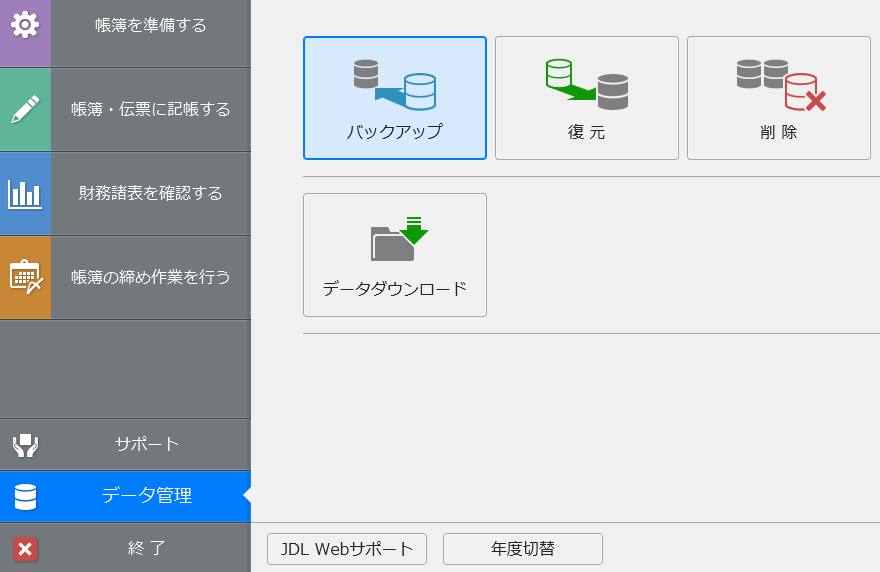
*今回は、JDLメジャーの会計ソフトを例に解説しています。
無料版ですので、通常は、年間費用が、必要になるでしょう。
その他の会計ソフトは、有料版のみです。
振替伝票に 入力しなくていい便利さ
振替伝票は、正しい会計処理を行うための正式な伝票なので、
按分などの処理も本来は、ここで正しく行うべきものです。
預金出納帳も、本来 “銀行口座のお金の動き” を
正しく記録するために必要な帳簿です。
本来は振替伝票・預金出納帳・売掛帳など複数の帳簿が必要ですが、
税務署から“専門知識がなくても帳簿を作成できる方法”として、
現金出納帳と売掛帳の2本で賄うという
超が、更に上に付くウルトラ会計帳簿になります。
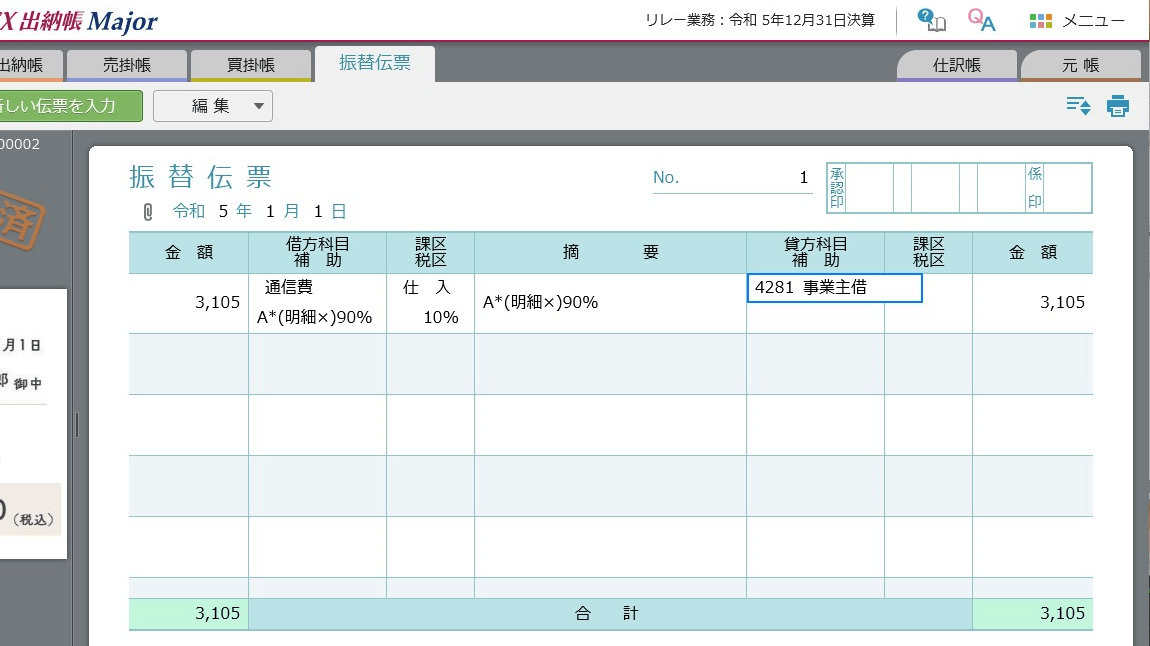
入力は、簡単!
次月からは、先月迄に一度でも入力した適用から、選択できますので、
非常に入力が、劇的に簡単です。

それでも、初月の入力においても、エンターキーで、選択できます。
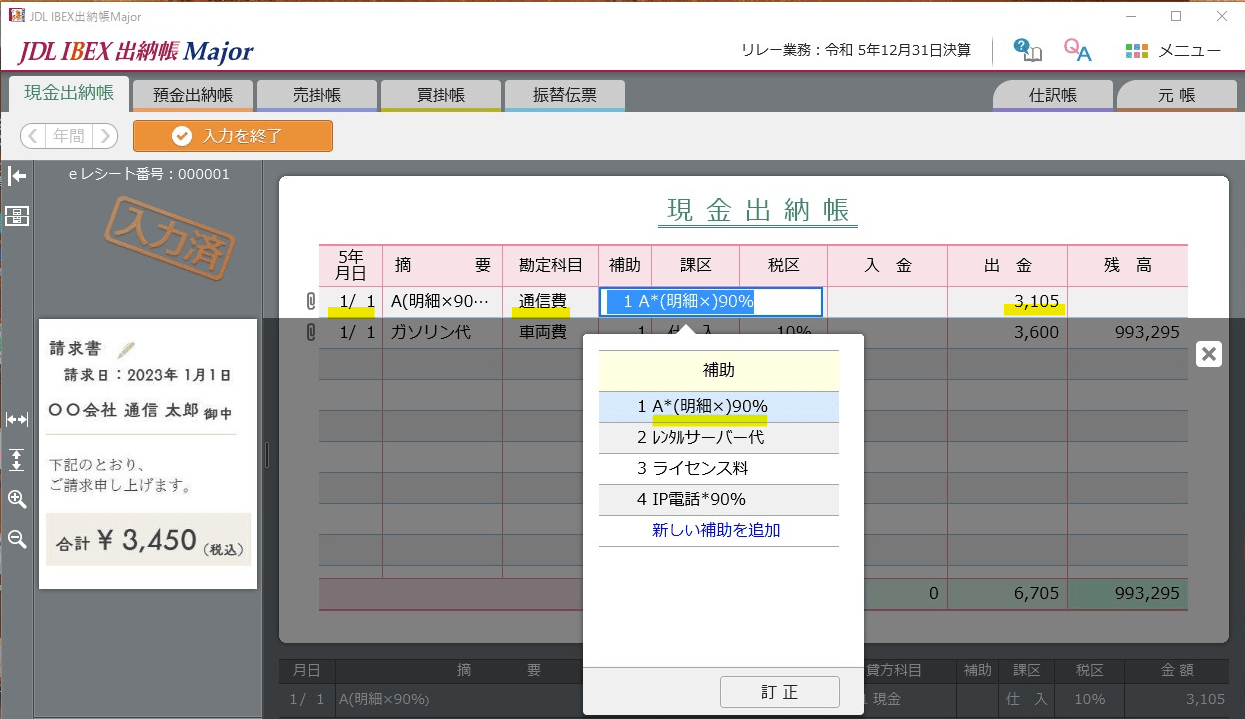
訂正も非常に簡単です。
試算表の表記で必要なのは?
この試算表で確認できます。
出納帳で入力した段階と同時に、反映されます。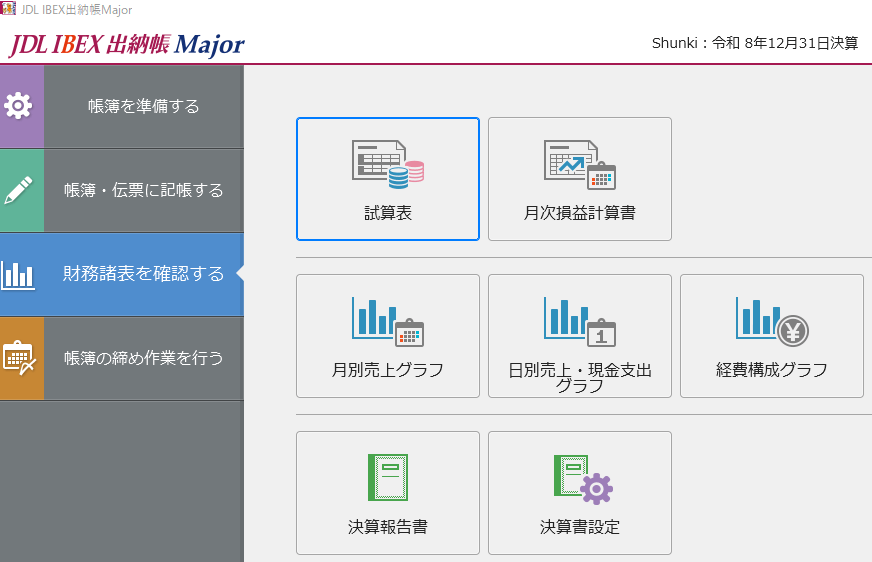
試算表一頁
最初の100万円は無視して、売上と経費の合計だけ見れば大丈夫です。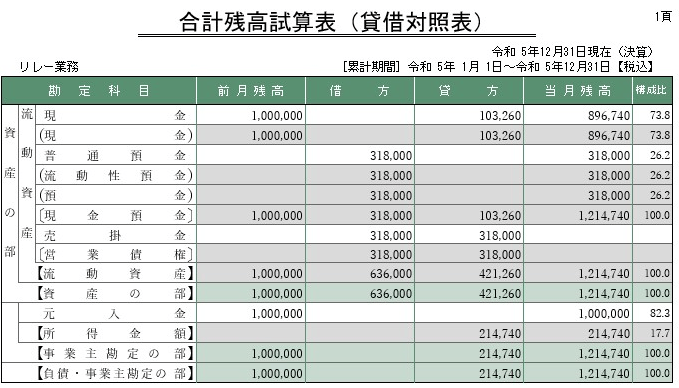
🙅♂️ 気にしなくていい場所(スルーでOK!)
入出金だけなら会計ソフトTopへ
元入金(1,000,000円)
👉 最初に現金出納帳で入金した、スタート用の「100万円」です。
これは最後までこのまま変わらないので、
完全にスルー(無視)して大丈夫です!触らなくてOK!👌
⭕ ここだけ見ればOK!な場所(国税庁サイトへ持っていく数字)
試算表の二頁目です
私たちが国税庁のサイトに入力するために必要なのは、
以下の数字だけです!JDLの画面からそのまま書き写しましょう。✏️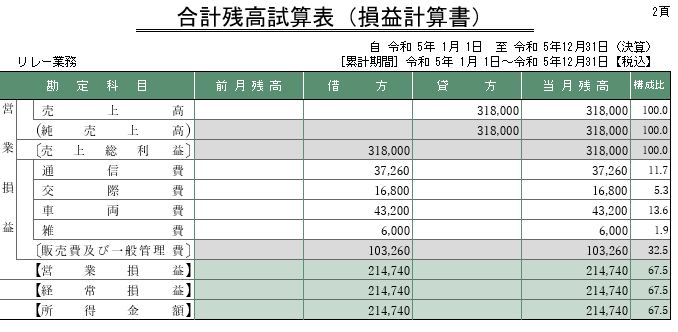
売上高(損益計算書の上にある、1年間の収入の合計)
各経費の金額(通信費、車両費、消耗品費など)
【所得金額】(一番下にある、収入から経費を引いた本当の儲け)
💡 【大成功のサイン】
売掛金を使わずに「売上高」でシンプルに統一して入力しているので、
試算表の一番下にある【所得金額】が、
自分の計算した利益とピッタリ合っていれば、
それだけで帳簿は100点満点、完全にクリアです!🎉✨